rqt 可视化工具箱:GUI 调试工作台
对着终端敲 echo、grep、awk,是命令行侠的浪漫,但效率有天花板。rqt 是 Qt 插件化调试工作台:图形看拓扑、曲线看波形、图像看画面——把"查/看"两件事从终端搬进 GUI。本课讲清插件架构原理,用本机真实话题(底盘电压、相机图像)实战核心插件。
目标本课学完,你应该能做到
能阐述 rqt 基于 Qt 插件框架的设计原理——为什么把多个调试工具整合为可组合面板,比"开一堆独立窗口"在机器人开发中更高效。
能熟练用 rqt_graph 画节点-话题-服务拓扑诊断通信链路,用 rqt_plot 实时绘制任意话题字段的曲线看时序趋势。
能用 rqt_console 按 DEBUG/INFO/WARN/ERROR/FATAL 五级过滤日志快速定位问题节点,并用 ros2 service call .../set_logger_levels 动态提级、抓完调回。
把"先 rqt_graph 定位拓扑异常,再 rqt_plot 确认数值趋势"当成标准调试流程,用在后续实验里。
rqt_graph 的读图能力——它能把"我以为连上了"和"实际没连上"一眼区分开。难点:rqt_plot 采样率不足会产生"假波形"(奈奎斯特),别把显示问题误判成数据问题。
01问题引入:黑盒调试的困局
ros2 topic echo / hz、EXP-05 的 ros2 node info、EXP-10 的 ros2 param set——你已经用熟了这一串命令行工具。本章做的事只有一件:把它们全部装进同一个图形界面,调试时不再开十几个终端。小车导航突然停了,报错只有一句 "no feedback from controller"
开 5 个终端分别 echo 各话题、grep 日志——10 分钟过去还没看清链路
节点关系是什么?哪条话题断了?波形哪里跳变了?终端很难一眼回答
rqt_graph 一张图看拓扑,rqt_plot 一条曲线看跳变,秒级定位断点
02先看现象:四步让数据可视化
案例对象是真实小车 car1:先把底盘应用真正跑起来(不然后面全是空窗口),再用四步把"数据活着 / 关系连着 / 数值对得着 / 画面看得见"变看得见——每步约 30 秒。
bringup.launch.py 会按顺序拉起底盘驱动(car1_base_driver)、robot_state_publisher、EKF 里程计等一组节点——后面要看的电池话题就是底盘驱动发出来的:
ros2 launch car1_bringup bringup.launch.py
ros2 topic list | grep car1
ros2 topic hz /car1_base_driver/battery
ros2 topic echo /car1_base_driver/battery
这个话题是谁发布的?发布节点就是 /car1_base_driver——刚才 bringup 拉起的底盘驱动节点,它从驱动板读电池电压,约 1Hz 往外发一条。用 ros2 topic info /car1_base_driver/battery --verbose 能看到 Publisher 正是这个节点。echo 出来的数怎么读:11993、11975 是连续两秒的两条消息,单位是毫伏(mV)——换算 ≈ 12.0V,后一条比前一条低 18mV,放电在缓慢进行;这就是下一步曲线要画的东西(Ctrl+C 退出 echo)。
ros2 run rqt_graph rqt_graph
🖼 界面截图 · rqt_graph:car1 底盘电池链路
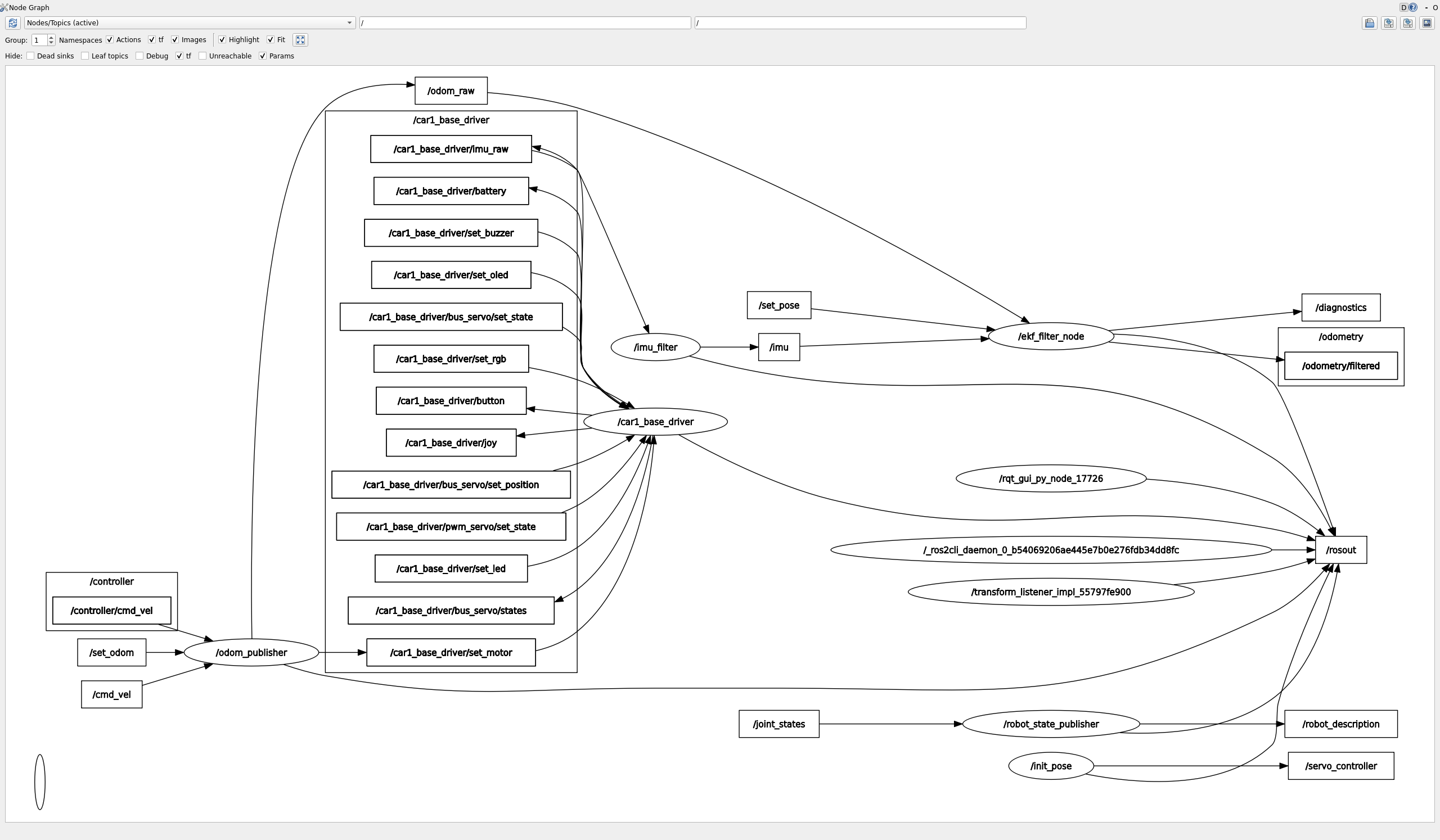
照着截图怎么读:
① 顶部工具栏——Refresh 手动重绘(节点上下线不会自动刷新)、放大缩小、Hide Debug 勾选框:把调试话题一键藏掉:
② 椭圆 = 节点——图里那个写着 car1_base_driver 的椭圆,就是发布电池话题的底盘驱动;
③ 矩形 = 话题——/car1_base_driver/battery 挂在椭圆旁边,是数据的"公告板";
④ 箭头 = 数据流方向——从椭圆指向矩形的箭头 = 该节点在发布;再有订阅者会从矩形连出第二个箭头:
⑤ 本案例判读——椭圆→矩形箭头在,链路就是活的;箭头消失 = 发布节点没起(回到终端 0 查 launch);勾了 Hide Debug 却图全空 = 环境没 source 同一个工作空间。
为什么路径末尾必须写到 /data?rqt_plot 只能画标量数值:/car1_base_driver/battery 只是话题名,对应的是一整条消息(一个容器),不是可画成曲线的数字——真正的电压值装在消息的 data 字段里(ros2 topic echo 打出来的 data: 就是它)。所以参数必须给字段级路径 话题/字段:末尾少了 /data,曲线区不会出线。逐段拆解:ros2 run rqt_plot rqt_plot 启动插件,路径作为参数直接带上,省去进 GUI 再手打:
ros2 run rqt_plot rqt_plot /car1_base_driver/battery/data
🖼 界面截图 · rqt_plot:电池电压实时曲线
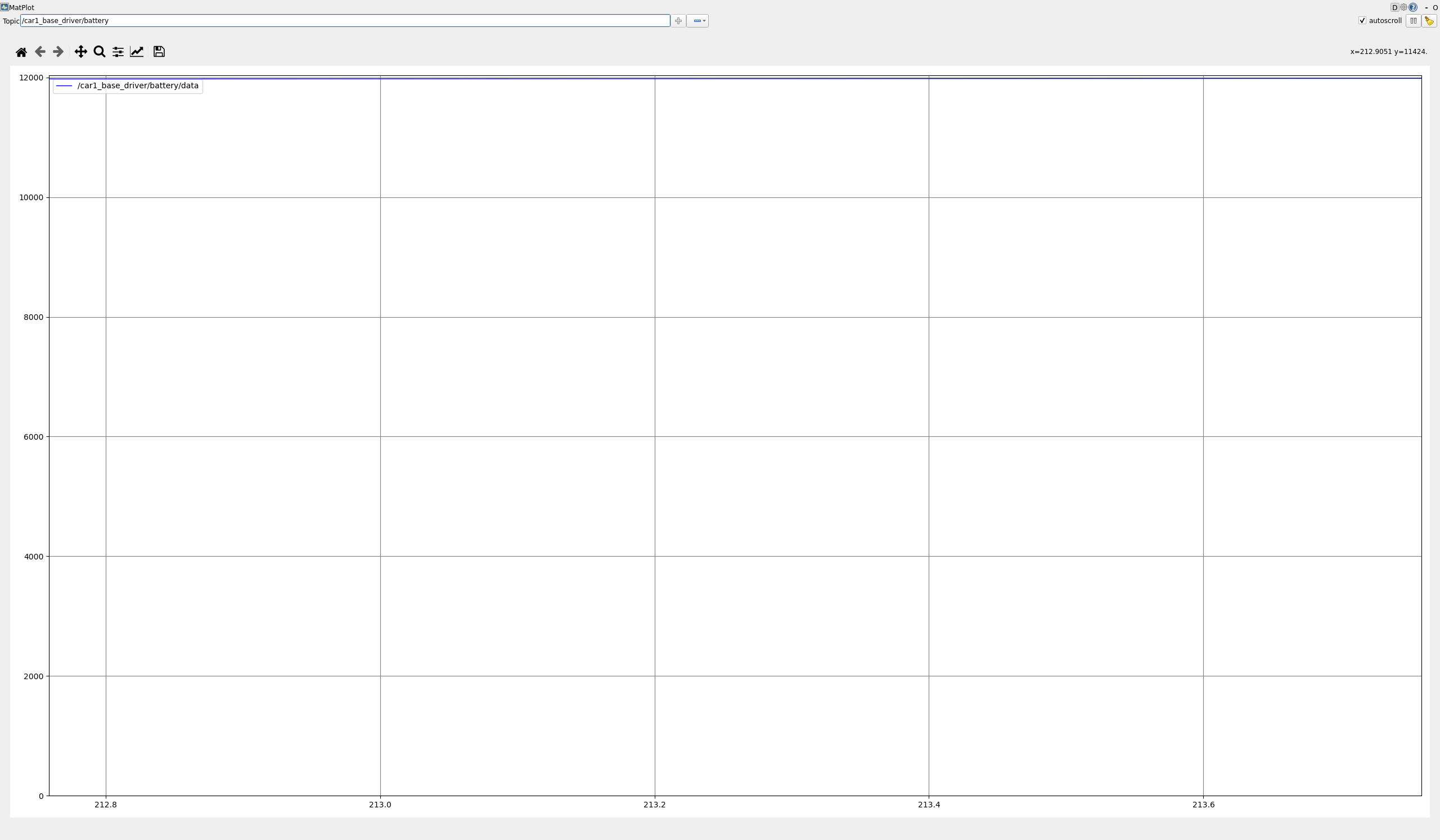
照着截图怎么读:
① 左上角控制条——话题路径输入框(/car1_base_driver/battery/data,注意结尾的字段级 /data)、+ 按钮(从话题树选字段,防手打错)、勾选框:必须打钩才真正开始订阅绘制;
② 曲线区横轴——滚动的时间,新数据从右侧进来、旧数据往左被推出;曲线"冻结"不动 = 没有新消息,不是程序卡死;
③ 曲线区纵轴——数值量程,自动缩放:本案例是 mV 口径,基线应在 11900 上下;看小幅波动先看左侧刻度,别被自动量程放大了错觉;
④ 曲线右端点——当前最新值,应与 ros2 topic echo --once 出的数(如 11975)基本一致——GUI 看趋势、CLI 定数值,两边对得上才下结论;
⑤ 本案例判读——1Hz 的缓变信号在图上是一条缓慢起伏的基线;给小车上电/断电让电压变化,曲线应实时抬头/下压。
前面三步看的是数值与拓扑,第四步把相机画面也接进来:先在终端 4 起深度相机驱动(launch 会占满当前终端),再另开一个终端跑 rqt_image_view——两个命令缺一不可,没驱动就没话题,没界面就看不到帧:
ros2 launch car1_peripherals depth_camera.launch.py
ros2 run rqt_image_view rqt_image_view
🖼 界面截图 · rqt_image_view:RGB 彩色帧 + Depth 深度帧
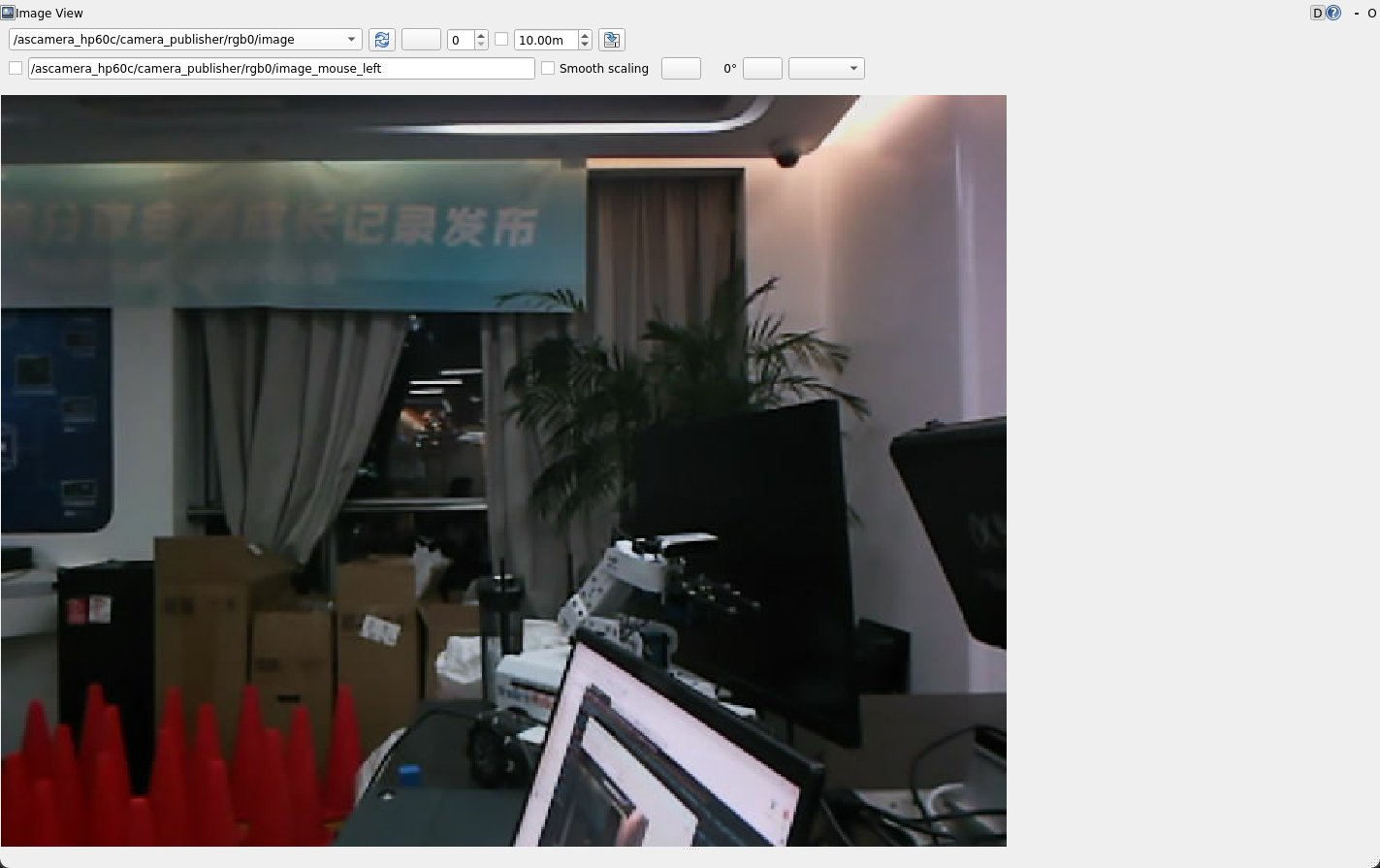
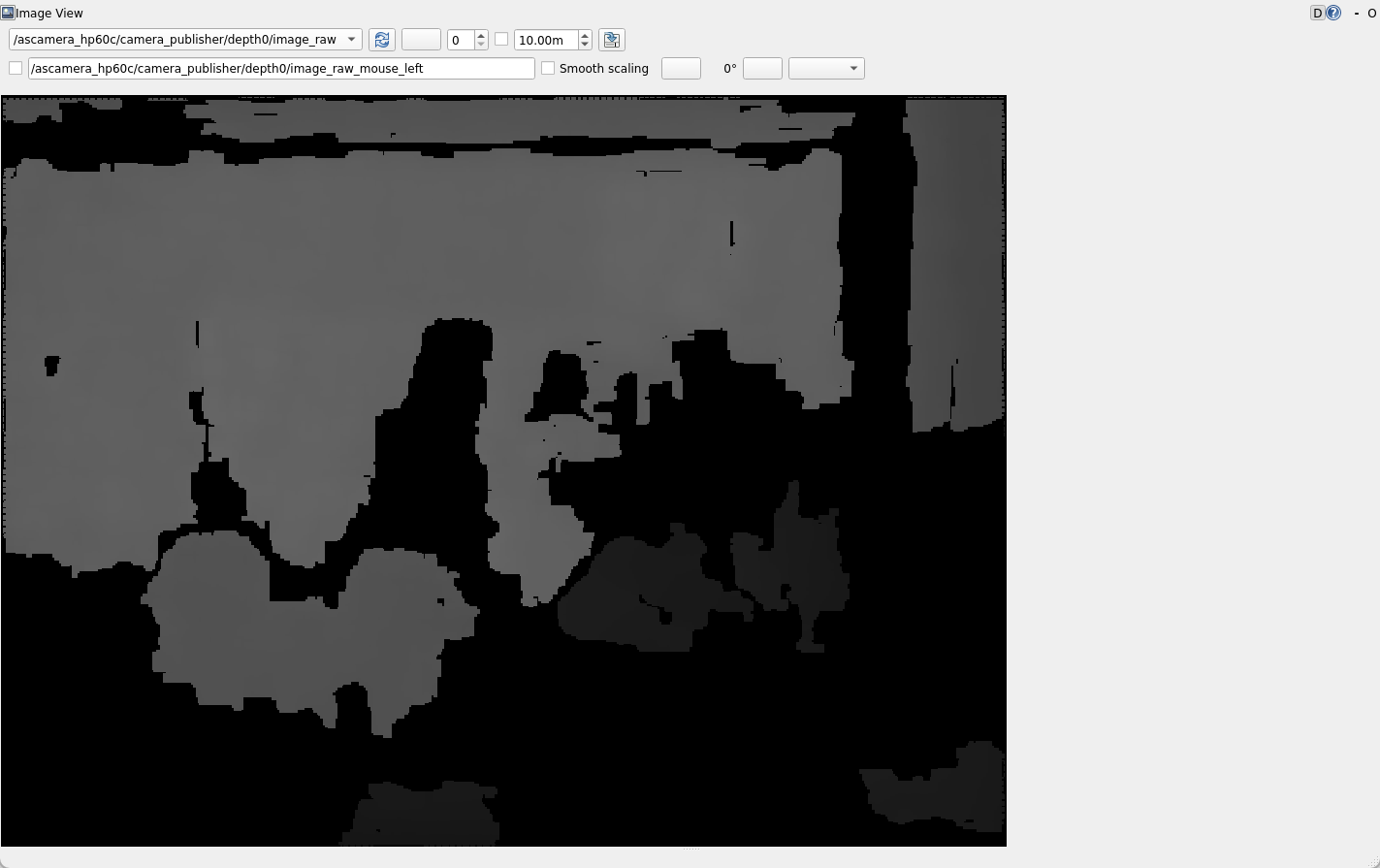
照着截图怎么读:
① 左侧话题下拉——打开插件时画面是空白的,必须先在左侧列表点选图像话题:/camera/color/image_raw(RGB)或深度话题;没点选=没订阅,不是没数据;
② RGB 截图——真彩图像回答"看得见什么":物体、颜色、文字标签一眼可读,和人眼看到的一致;
③ Depth 截图——深度按距离映射成明暗/伪彩,回答"离我多远":没有彩色纹理也能测距,是避障与导航的原始输入;
④ 画面冻结判读——图定住不动 = 该话题没有新帧推入,先跑 ros2 topic hz /camera/color/image_raw 验活,与 rqt_plot 曲线冻结同一逻辑,不是 GUI 卡死;
⑤ 本案例判读——下拉里根本没有 /camera/* 条目 = depth_camera launch 没起来(回终端 4 查 launch 日志);帧在刷但全黑 = 相机没接好/被遮挡,话题是活的。
✔ 终端 0 把应用跑起来 + 四步走完:数据有数(11993)、拓扑有箭头、曲线在滚、画面在刷——"有没有 / 连没连 / 对不对 / 看不看得到"四个问题都有了可视答案,细节在 03 / 04 节拆解。
03原理讲解
插件化架构为什么好用
承接 01 节"把命令行工具装进同一个图形界面"——先看四层怎么叠,再把"怎么装、怎么开"的入口抄走。
sudo apt install ros-humble-rqt(元包;单插件对应 ros-humble-rqt-graph 这类包,ros-humble-rqt-desktop 一站式带齐),装完 source /opt/ros/humble/setup.bash。开:三种等价入口——①
rqt 进容器、Plugins 菜单里选;② rqt --standalone rqt_graph 直开单插件;③ ros2 run rqt_graph rqt_graph(04 节"启动方式三连"用的就是③)。本课案例:04 节用 graph 看拓扑、plot 画
/car1_base_driver/battery/data。失败模式:没 source 同源环境 → 菜单里找不到插件、图空白(05 节坑表"graph 图是空的")。rqt 启动时扫描 /opt/ros/humble/share/rqt_* 下声明的插件入口,动态加载进菜单。写一个自己的 rqt 插件,就能把私有调试界面挂进官方工具箱。
所有插件共用 rqt 进程内的 ROS 节点——你在 rqt_graph 里看到的图,和 rqt_plot 订阅的是同一套话题系统,无需逐个工具重新连接。
窗格停靠、插件组合、参数设置可整体存成 Perspective。排查导航问题存一个、调试串口存一个,切换工作场景一键还原,团队共享布局文件保持排查口径一致。
rqt 定位是"快速看":graph 3 秒找断点、plot 秒级看趋势。脚本化/CI 场景仍回 CLI(ros2 topic echo / ros2 param)。GUI 提效率,CLI 保可复现,别二选一,要各司其职。
| 任务 | 命令行做法 | rqt 做法 | 效率差距 |
|---|---|---|---|
| 找断流话题 | 逐个 topic echo + 人肉比对 | rqt_graph 看箭头有无,右上刷新 | 秒级 vs 分钟级 |
| 看波形趋势 | echo 刷屏心算 | rqt_plot 输入 /topic/field 直接画线 | 直观 vs 不可行 |
| 看相机画面 | echo 打印整帧二进制,毫无意义 | rqt_image_view 选话题即见实时画面 | 可视化 vs 不可行 |
| 看复杂消息字段 | echo 分层嵌套结构滚动难对齐 | rqt_topic 树形展开逐字段查 | 结构化 vs 刷屏 |
ros2 param set——可脚本化、可复现。日志一侧的分工:rqt_console 负责按级别过滤查看,改发布级别仍走 set_logger_levels 服务调用(可照抄命令在 04 节"日志用命令行管")。rqt 的主场是看:图(拓扑/波形/图像)和数据。
同一系统,四双眼睛
建立在上图共享上下文之上——四个插件投的是同一套话题数据,差别只在"回答哪个问题"。按问题选工具,别凭手感开窗口:
怎么开:ros2 run rqt_graph rqt_graph。本课落点:04 节步骤 2 找 car1_base_driver → /battery 发布箭头。失败模式:图空白先 Refresh、查是否同 source(05 节坑表)。
怎么开:ros2 run rqt_plot rqt_plot /car1_base_driver/battery/data。本课落点:04 节步骤 3 电压曲线。失败模式:路径没写到字段级就不出线(String 不可绘)。
怎么开:ros2 run rqt_image_view rqt_image_view,左上下拉框选 /camera/color/image_raw。本课落点:04 节"看图"步骤。失败模式:画面全黑先用 topic hz 验活,别怪插件。
怎么开:rqt 容器 → Plugins → Introspection → Topic。本课落点:嵌套消息分层查看(替代刷屏 echo)。失败模式:只看列表不点开字段,等于没看。
五大核心插件逐个拆
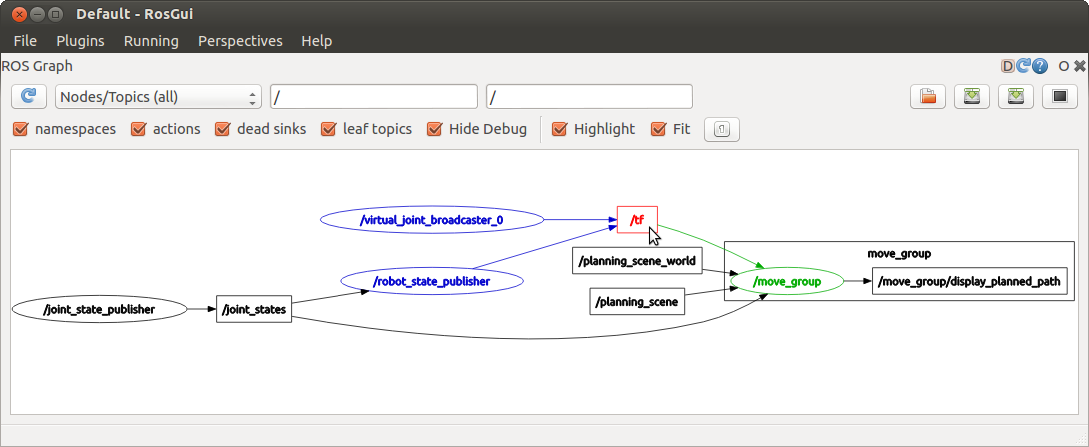
Plugins → Introspection → Node Graph。椭圆=节点、矩形=话题、箭头=数据流。Hide Debug 勾上,/parameter_events、/rosout 消失,主链路一目了然。右上 Refresh 手动刷新——节点动态变化时不会自动重绘。
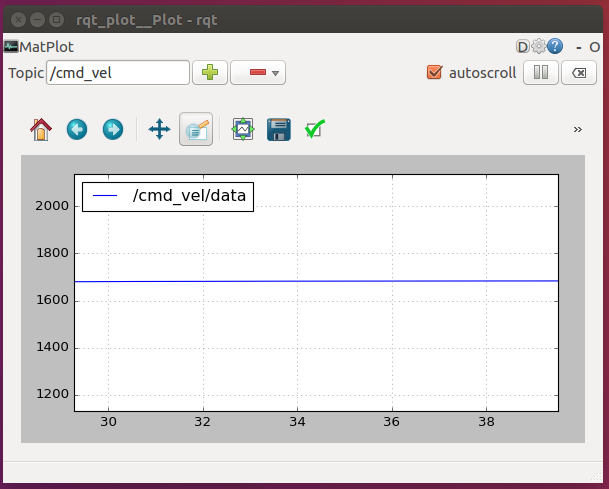
Visualization → Plot。路径必须写全 /topic/field,如 /car1_base_driver/battery/data(不带字段不出线;String 字段不可绘)。"加号"按钮从话题树选字段最稳;还支持数学表达式 /a/data + /b/data 合成曲线。
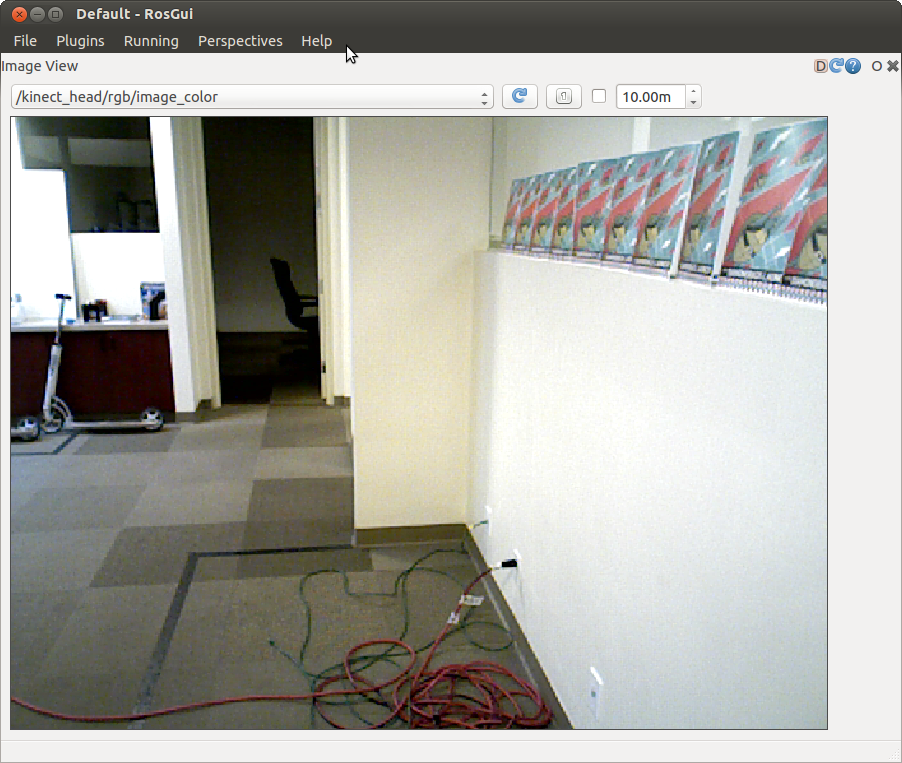
Visualization → Image View。订阅 sensor_msgs/Image,把相机画面直接显示在窗口里——比 ros2 topic echo 打印二进制流实用一万倍。左上角下拉框切换话题,是感知调参的"必演"窗口。
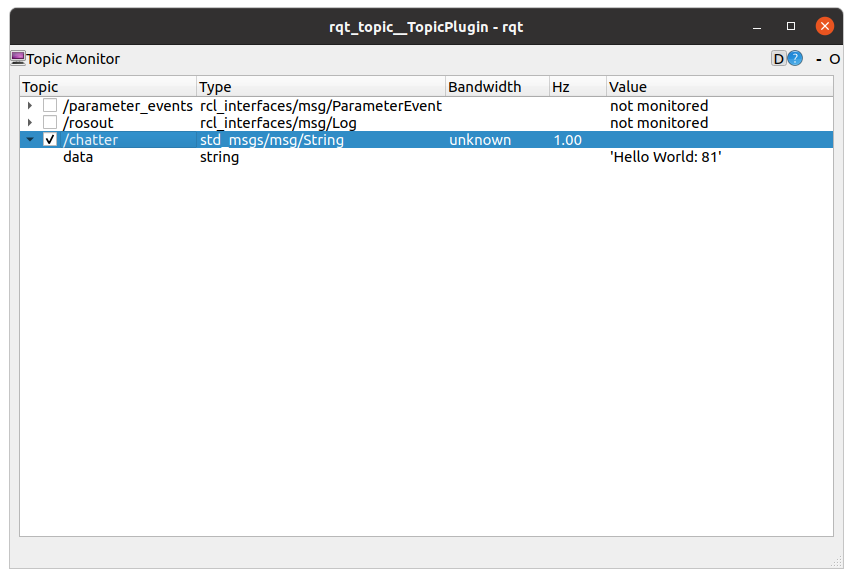
echo 的 GUI 版:话题列表带频率/类型,点开分层展示消息字段,位姿/多传感器嵌套结构不用在刷屏流里对齐看。适合"看一眼就走"的快速检查。
Logging → Bag。时间轴拖动、勾选话题、字段绘图、导出 CSV——录包数据分析的 GUI 入口,与 CLI 的 ros2 bag info/play 互补(详见 EXP-16)。
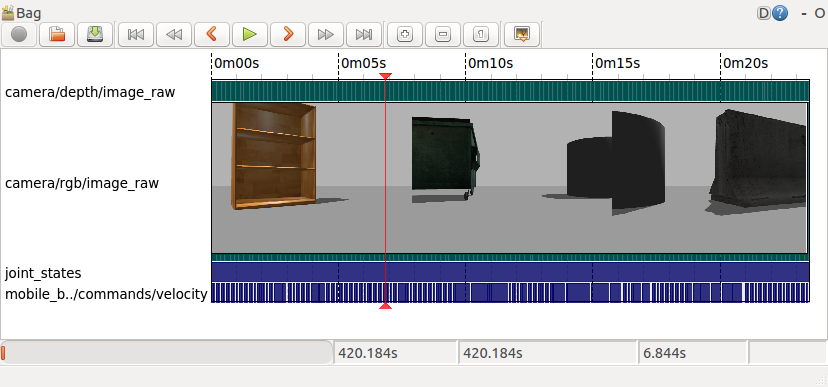
rqt 菜单选、rqt --standalone rqt_graph 直开、或 ros2 run rqt_graph rqt_graph 带参启动,把名字换掉即可。rqt_bag 同理:rqt → Plugins → Logging → Bag(EXP-16 录包后用它回放)。失败模式:三个入口必须在 source 过同一 ROS 环境的终端里执行,否则菜单缺项、窗口空白(05 节坑表)。ros2 run rqt_console 的场景可用 ros2 topic echo /rosout + grep 覆盖;动态改级别用标准的 ros2 service call /<node>/set_logger_levels rcl_interfaces/srv/SetLoggerLevels(前提是日志服务节点在线)——本机现成、可写进脚本、比 GUI 更好复现。
ros2 topic hz 的意义:先确认采样率,再信波形。
04实验步骤
工程化顺序:先看全景(图 14-2)→ 启动三连 → graph + plot 交叉印证(图 14-3 定顺序)→ image_view 与日志 → 布局存盘。
启动方式三连
# 方式一:启动完整工作台(自带菜单可再开任意插件)
$ rqt

# 方式二:直启单个插件(省去菜单导航,脚本常用;本机均已安装)
$ rqt_graph
$ rqt_plot
$ rqt_image_view
$ rqt_topic

# 方式三:带参数启动(指定绘图话题,省手打)
$ ros2 run rqt_plot rqt_plot /car1_base_driver/battery/data
$ ros2 run rqt_image_view rqt_image_view
rqt_plot 依赖 /opt/ros/humble/bin 在 PATH 里(有些环境没配好)。ros2 run rqt_plot rqt_plot 走 ROS2 的包解析机制,只要包装了就能跑,还能顺带传参数——本机实测均可用,推荐优先用这个写法。
补充一句原理:set_logger_levels 不是每个节点凭空自带的,它由 日志服务节点(如 logger_level_service,或 rclpy/rclcpp 中开启 enable_logger_service=True)统一提供;只有该服务在线,下面这条命令才有对象可调。同理,ros2 topic echo /rosout 要求发起节点以 DEBUG 级别重新发布日志——先提级,才看得见。
查一个节点当前有哪些 logger、什么级别:
ros2 node list                       # 先拿节点名,如 /car1_base_driver
ros2 service list | grep logger
等价于 rqt_logger_level 的拖拽操作,但可写进脚本、可在 ssh 里跑:
ros2 service call /car1_base_driver/set_logger_levels \
  rcl_interfaces/srv/SetLoggerLevels \
  "{levels: [{logger: '', level: 10}]}"   # 10=DEBUG
✔ 想抓 `timeout` 相关上下文?直接用 `ros2 topic echo /rosout | grep -i timeout` 代替 rqt_console 的 GUI 过滤。
ssh -X [email protected]
rqt                              # 窗口经 X11 转发到本机显示
10.1.134.9 上的 rqt)与"显示"(你笔记本的屏幕)分离,ssh -X 把远端的 X11 流量加密隧道转发回本地 X Server 显示。前提:客户端(你的笔记本)必须装有 X server——
· Linux 桌面:自带,开箱即用;
· Windows:装 VcXsrv 或 Xming,启动后再
ssh -X;
· macOS:装 XQuartz;
· Wayland / 纯 headless 环境要么改用 VNC,要么直接在带显示器的机器上跑。
四个核心案例:照抄就能跑通
下面四个案例覆盖本实验的四个主力插件。所有命令均带完整 source 链(先激活 ROS2 再激活工作空间并统一域号),新开终端照抄即可;案例 2、3 复用案例 1 的终端 1,不用重开 bringup:
source /opt/ros/humble/setup.bash && source /home/iflytek/ros2_ws/install/setup.bash && export ROS_DOMAIN_ID=0——三段缺一不可:①系统发行版环境 ②工作空间里编好的 car1 包 ③统一域号保证两侧能发现彼此。
为什么先起应用:rqt_graph 是"拍照"——系统里没节点在跑就什么都不画。这里启动的是完整 bringup(底盘驱动 car1_base_driver、robot_state_publisher、EKF),为后面所有案例供给话题。
# 同一 source 链 + 启动应用(下同,不再重抄)
source /opt/ros/humble/setup.bash && source /home/iflytek/ros2_ws/install/setup.bash && export ROS_DOMAIN_ID=0
ros2 launch car1_bringup bringup.launch.py
新开一个终端,先跑同一条 source 链,再直启插件:
source /opt/ros/humble/setup.bash && source /home/iflytek/ros2_ws/install/setup.bash && export ROS_DOMAIN_ID=0
ros2 run rqt_graph rqt_graph
🖼 界面截图 · 案例 1 rqt_graph(可直接替换 images/case-rqt-graph.png)
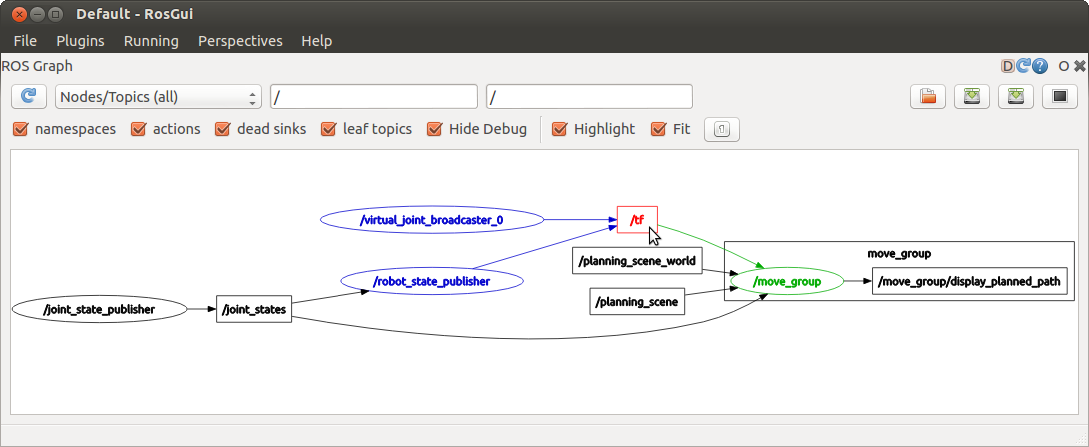
照着截图怎么读:
① 椭圆——一个正在运行的节点(如 car1_base_driver);
② 矩形——一个话题(数据"公告板"),如 /car1_base_driver/battery;
③ 箭头——数据流向:节点→话题=在发布,话题→节点=在订阅;
④ Hide Debug 勾选——一键藏掉 /rosout、/parameter_events 等调试链路,主链路一目了然;
⑤ Refresh 按钮——节点上下线后图不会自动重画,点它才刷新。
✔ 能看到椭圆连着 /car1_base_driver/battery,案例 1 通关。
若终端 1 的 bringup 还在跑,直接跳到终端 2;万一关掉了,用与案例 1 完全相同的命令拉起来即可。
# 仅在 bringup 已退出时才需要重跑:
source /opt/ros/humble/setup.bash && source /home/iflytek/ros2_ws/install/setup.bash && export ROS_DOMAIN_ID=0
ros2 launch car1_bringup bringup.launch.py
字段级路径(/car1_base_driver/battery/data)当参数直接传入,省去进 GUI 手打;启动后记得确认左上勾选框已打钩才会真订阅。
source /opt/ros/humble/setup.bash && source /home/iflytek/ros2_ws/install/setup.bash && export ROS_DOMAIN_ID=0
ros2 run rqt_plot rqt_plot /car1_base_driver/battery/data
🖼 界面截图 · 案例 2 rqt_plot(可直接替换 images/case-rqt-plot.png)
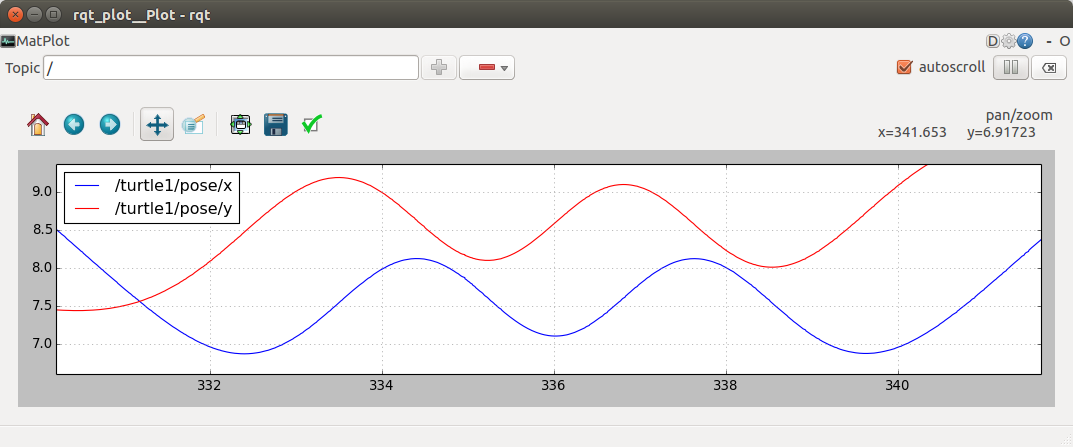
照着截图怎么读:
① 左上控制条——话题路径输入框、+(从话题树选字段防手打错)、勾选框:必须打钩才开始绘制;
② 横轴——滚动的时间:新数据从右进、旧数据往左推;曲线"冻结"= 没有新消息,不是卡死;
③ 纵轴——数值量程自动缩放:看波动先看左侧刻度,别被放大的量程骗了;
④ 曲线右端——当前最新值,应与 ros2 topic echo --once 基本一致;
⑤ 与 CLI 对账——GUI 看趋势、CLI 定数值,两边对得上才下结论。
✔ 曲线在滚、右端值≈ros2 topic echo 报的数,案例 2 通关。
案例 3 与案例 2 一样依赖 bringup 的话题,终端 1 不用动。
# 仅在 bringup 已退出时才需要重跑:
source /opt/ros/humble/setup.bash && source /home/iflytek/ros2_ws/install/setup.bash && export ROS_DOMAIN_ID=0
ros2 launch car1_bringup bringup.launch.py
rqt_topic 把 ros2 topic list 升级成带类型、发布者数、订阅者数、频率的表格,一眼看出谁在发、谁在收、发多快。
source /opt/ros/humble/setup.bash && source /home/iflytek/ros2_ws/install/setup.bash && export ROS_DOMAIN_ID=0
ros2 run rqt_topic rqt_topic
🖼 界面截图 · 案例 3 rqt_topic(待补真图,替换 images/case-rqt-topic.png)

照着截图怎么读:
① Topic 列——全部在线话题名,点击列头可排序,方便定位 /car1_* 车体话题;
② MessageType 列——消息类型(如 std_msgs/Float32),与 ros2 topic type 等价;
③ publishers / subscribers 列——发布者、订阅者个数:某话题 0 订阅 = 没人在消费,0 发布 = 空壳;
④ Frequency 列——实测发布频率(Hz),应与 ros2 topic hz 结果对得上;
⑤ 左上过滤框——输入 car1 瞬间只剩车体相关行,排查时先过滤再细看。
✔ battery 一行的 Frequency ≈1Hz、发布者 ≥1,案例 3 通关。
注意换包了:图像来自相机外设,不是底盘 bringup——这条 launch 拉起 car1_peripherals(含 Ascamera HP60C 相机驱动)。同样先跑 source 链保持域号一致。
source /opt/ros/humble/setup.bash && source /home/iflytek/ros2_ws/install/setup.bash && export ROS_DOMAIN_ID=0
ros2 launch car1_peripherals peripherals.launch.py
参数直接指定彩色话题,开箱即显;要看深度图只换最后一个话题名(见下方备用命令)。
source /opt/ros/humble/setup.bash && source /home/iflytek/ros2_ws/install/setup.bash && export ROS_DOMAIN_ID=0
ros2 run rqt_image_view rqt_image_view /ascamera_hp60c/camera_publisher/rgb0/image

# 深度图备用话题——只换最后一段:
ros2 run rqt_image_view rqt_image_view /ascamera_hp60c/camera_publisher/depth0/image_raw
🖼 界面截图 · 案例 4 rqt_image_view(可直接替换 images/case-rqt-image-view.png)
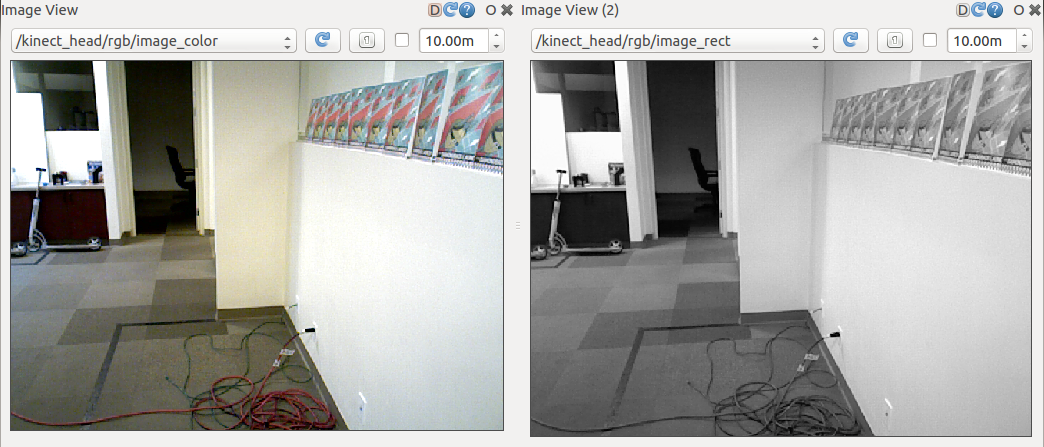
照着截图怎么读:
① 左上话题下拉——列出当前全部图像话题,可随时切 rgb0/image ↔ depth0/image_raw;
② 画面区——实时预览:不动 = 相机没在推流或话题断了,先回终端 ros2 topic hz 验活;
③ 深度图观感——灰度编码距离(越亮越近/越远依驱动而定),与彩色图对照可用于理解 3D 感知链路;
④ Publish View Topic / 九宫格——多路相机时切分屏;本案例单路,保持默认即可;
⑤ Saved Views——把常用布局存盘,下次免重配。
✔ 彩色、深度两个话题都能出画面,案例 4 通关。
graph + plot 看真实底盘电压
不写一行代码、不下载任何额外包——本机已经有一个真实在跑的数值话题:/car1_base_driver/battery(底盘电池电压)。按图 14-3 的顺序,用它看清两双眼睛怎么配合:
ros2 topic list | grep car1 找到电压话题,ros2 topic hz 看它是不是活的
rqt_graph → 勾 Hide Debug → 找到 car1_base_driver 节点到 /battery 的发布箭头
ros2 run rqt_plot rqt_plot /car1_base_driver/battery/data → 看到电压基线滚动
CLI 里 ros2 topic echo 报的数,和曲线末端对齐——两种视图说的是同一件事
ros2 topic list | grep car1
ros2 topic info /car1_base_driver/battery --verbose
ros2 topic hz /car1_base_driver/battery
ros2 run rqt_graph rqt_graph
字段级路径(/car1_base_driver/battery/data)直接跟在插件名后面传入即可(这就是"方式三"的用法)——只给话题名不带字段,曲线区不出线:
ros2 run rqt_plot rqt_plot /car1_base_driver/battery/data
# 或先开空窗口,再在左上角输入框粘贴 /car1_base_driver/battery/data
✔ 拖动马上下电/通电(或让小车跑起来),曲线会实时抬头或下压——这就是"看着真实物理量调"。
ros2 topic echo /car1_base_driver/battery --once
✔ 两种视图交叉验证是 rqt 的正确打开方式:图看关系与趋势,CLI 拿精确值。
ros2 node list、ros2 topic hz),不要盯着不动的曲线瞎猜。rqt_image_view 看图 + 命令行管日志
ros2 topic list | grep image 找到相机话题,确认它是 sensor_msgs/Image
rqt_image_view 选话题 → 实时画面出现,用它判断曝光/卡顿/掉帧
不进 GUI:echo /rosout 过滤 + service call 动态提级,抓完调回
把 graph+plot+image_view 摆好 → Perspectives → Save As,下次一键还原
ros2 topic list | grep -i image
ros2 topic info /camera/color/image_raw --verbose
ros2 topic hz /camera/color/image_raw
这是感知调参最直观的一步——改曝光/改分辨率,肉眼立刻能判断效果:
ros2 run rqt_image_view rqt_image_view
✔ 想同时看彩色+深度?再开一个 rqt_image_view,各选一路话题并排摆放。
# 过滤:只留 camera 相关的 WARN 以上
ros2 topic echo /rosout | grep -E "camera|timeout"

# 动态提级(等价 rqt_logger_level,本机现成):
ros2 service call /camera_node/set_logger_levels \
  rcl_interfaces/srv/SetLoggerLevels \
  "{levels: [{logger: '', level: 10}]}"
# 抓完调回 INFO(level: 20),别让 DEBUG 刷屏影响性能
rqt                      # 打开工作台,逐一把 graph/plot/image_view 拖进同一窗口
# Perspectives → Save As → 命名 car_debug → 下次启动直接选它
| 坑 | 症状 | 解法 |
|---|---|---|
| 无显示环境 | Could not connect to display | 本机装 X server(Windows: VcXsrv;macOS: XQuartz)后 ssh -X [email protected];或改 VNC |
| graph 图是空的 | 一个节点椭圆都没有 | 右上 Refresh;确认 rqt 与系统同源(都 source 了 humble) |
| plot 曲线出不来 | 提示不能绘制 | 路径写到字段级 /topic/field;String 类型换数值话题 |
| image_view 全黑 | 窗口开了但没画面 | 下拉框没选对话题;或话题本身没数据(先用 ros2 topic hz 验活) |
| 布局每次重配 | 窗口仍回老样子 | Perspectives → Save As 存盘,启动时选择预设 |
05注意事项与验收
- 验收 1:rqt_graph 勾 Hide Debug 后能一眼报出主链路的发布/订阅关系
- 验收 2:用
ros2 run rqt_plot rqt_plot /car1_base_driver/battery/data画出真实电压曲线,并解释"字段级路径"的原因 - 验收 3:rqt_image_view 打开相机话题看到实时画面,能说出它与 ros2 topic echo 的本质区别
- 验收 4:用
ros2 service call .../set_logger_levels完成一次动态提级并调回,说清 level 数值含义 - 验收 5:布局存成 Perspective 并重启 rqt 还原成功
- 验收 6:能说出 GUI 与 CLI 各自的适用边界(快速看 vs 可复现),并各举一例
grep -E "node_a|node_b" 做多关键词 OR 收窄;反过来若怀疑"问题起因在 INFO 里",就先把 grep 放宽、再顺时间线往上游找。提级后一定记得调回,DEBUG 刷屏会拖慢实时节点。06本课总结与验证题
rqt 本体只是 Qt 工作台,多个核心插件共享同一 ROS 上下文,Perspectives 保存布局。
graph 看结构、plot 看波形、image_view 看画面、topic 看数据、bag 看回放。
日志过滤、动态提级用 ros2 topic echo /rosout 与 set_logger_levels 服务——本机现成、可脚本化、更好复现。
曲线冻结别只信 plot,拓扑断流回 graph——GUI 给速度,CLI 给确定性,两边互相印证。
rqt 容器里同时打开的 rqt_graph 与 rqt_plot,改成两个独立终端各跑一次 ros2 run rqt_graph rqt_graph 和 ros2 run rqt_plot rqt_plot /car1_base_driver/battery/data——两个窗口看到的是同一套话题吗?容器方式多出来的一项能力是什么?
参考答案与得分点
得分点:①是——插件与容器各自连的都是同一套 DDS 话题系统,看到的拓扑/数据一致(图 14-1 数据层) ②容器方式多了 Perspectives 布局保存与"切插件零重连"(进程内共享同一 ROS 上下文),独立进程各建各的节点、无法拼进同一布局。(① 40%,② 60%)/car1_base_driver/battery 改成话题名 /chatter(std_msgs/String),曲线区会怎样?要画 /odom 里 x 随时间的变化,路径应填什么?
参考答案与得分点
得分点:①String 不可绘——曲线区不出线(或提示无法绘制) ②必须写到字段级:/odom/pose/pose/position/x ③选字段更稳的办法是点"加号"从话题树里选。(①②各 40%,③ 20%)
level: 10 改成 level: 50 再执行,节点日志会变多还是变少?若提级到 10 抓完问题却不调回,会有什么后果?
参考答案与得分点
得分点:①50=FATAL——只剩致命错误,日志比 INFO(20)更少 ②10=DEBUG 不调回 → 全量调试日志刷屏、拖慢实时节点(05 节红线) ③正确姿势:抓完改回level: 20。(①②各 40%,③ 20%)
参考答案与得分点
得分点:①会把"话题没数据 / 发布端没起"(没连接)误判成"plot 卡死或数据异常"(显示问题) ②正确顺序:先回ros2 topic hz 验活、ros2 node list 查发布端 ③顺序不能倒:先判"有没有",再判"对不对"。(① 40%,②③各 30%)
参考答案与得分点
得分点:①纵轴自适应会把 0.2V 的变化放大成满屏摆动——先看左侧刻度,不只看形状 ②用ros2 topic echo /car1_base_driver/battery --once 拿精确值,与曲线右端比对(图 14-3 的 CLI 定案步) ③两边说的是同一件事才下结论:GUI 看趋势,CLI 定数值。(① 40%,② 40%,③ 20%)