EXP-01 · 第 00/01 章 · 验证性 · 8 学时
主机环境搭建与硬件认知
这是整门课的"通电第一课"。你在一台 Ubuntu 22.04 主机上依次装好 NVIDIA 驱动、Miniconda、LeRobot 0.4.1,写入机械臂与相机的 udev 别名规则,再对照第 01 章认识从臂、主臂、摄像头三大件。做完本实验,ls /dev/arm_* 和 ls /dev/cam_* 应能列出全部 7 个设备名——这是后续三个实验一切操作的地基。
难度 ⭐ · 8 学时
Ubuntu 22.04LeRobot 0.4.1
udev 规则SO100 双臂 + 三摄像头
00课程节奏:五星学习法 · 8 段微课(每段 ≤ 15 min)
本实验按五星学习法组织:先用一个真实故障聚焦问题,再激活旧知(Linux 设备文件),接着示证新知(硬件三大件 + 连接拓扑),然后动手应用新知完成十一步部署,最后借排障与拓展融会贯通。全程切成 8 段微课、每段不超过 15 分钟,段间停顿 1~2 分钟消化;纯讲授合计约 100 分钟,其余课时用于动手实操与个别辅导。
① 聚焦问题
课段 1 · 12 min
"重启后机械臂丢了"故障现场,带着问题开课
② 激活旧知
课段 2 · 8 min
/dev 设备文件 · tty 串口 · USB 热插拔枚举
③ 示证新知
课段 3~4 · 27 min
从臂/主臂/摄像头三大件 + 端到端拓扑动画
④ 应用新知
课段 5~7 · 40 min
十一步部署实操 + udev 配对自测
⑤ 融会贯通
课段 8 · 13 min
排障口诀 · 拓展挑战 · 思考题
| 课段 | 五星阶段 | 时长 | 对应章节 | 本段任务 |
|---|
| 课段 1 | 聚焦问题 | 12 min | §01 + §02 前半 | 抛出现场故障"设备名变了",明确本课要解决的目标 |
| 课段 2 | 激活旧知 | 8 min | §02 后半 | 用 /dev、tty、USB 枚举三条旧知解释故障成因 |
| 课段 3 | 示证新知 | 15 min | §03 | 对照实物认识从臂、主臂、摄像头及关键参数 |
| 课段 4 | 示证新知 | 12 min | §06(回看 §02 流程) | 看懂"感知→决策→执行"拓扑与 udev"贴标签"原理 |
| 课段 5 | 应用新知 | 15 min | §04 阶段 A·B + §05 ①②③ | 完成驱动、Miniconda、LeRobot 安装(边讲边演) |
| 课段 6 | 应用新知 | 15 min | §04 阶段 C·D + §05 ④⑤⑥ | 写好 7 条 udev 规则并三重验收——课段 1 的故障就此根除 |
| 课段 7 | 应用新知 | 10 min | §07 | udev 别名配对自测,全对方可进入下一实验 |
| 课段 8 | 融会贯通 | 13 min | §08~§10 | 排障口诀收口,挑战题与思考题拔高迁移 |
讲课提示:课段 1/2 以讲授 + 提问为主;课段 3~6 边讲边演(实物 / 动画 / 命令行);课段 7 学员独立完成;课段 8 答疑拔高。段与段之间停顿 1~2 分钟,确认学员跟上再进下一段。
01学习目标课段 1 · 聚焦问题 · 12 min
🎬 开场故事(聚焦问题)想象你是产线工艺工程师。厂房里那台传统机械臂,当初是工程师拿着示教器,一格一格教、用激光跟踪仪反复标定,花了两周才把它调到"固定位置精确取放"。可它只会干这一件事:换个物料、挪下治具,就要重新调参标定,产线改造几天都下不来。今天你面前这台 LZ-XL01 双臂平台完全不同——它不是"写死一段轨迹",而是像带学徒一样,人把动作做一遍,它就跟着看、学着做(遥操作采集 + 训练),换个活也能自己上手。这就是具身智能机械臂:给数据、给训练,就能自主完成新任务。而开启这一切的第一步,就是先把它的"眼睛、大脑、手"连好——也就是本实验要做的环境搭建。
- 能说出 LZ-XL01 平台的三大硬件组成:从臂、主臂、摄像头,以及它们与主机的连接关系
- 能独立完成第 00 章十一步环境部署:驱动 → 源码 → Miniconda → VS Code → 镜像源 → Python 3.10 → LeRobot
- 能解释 udev 规则的作用并默写机械臂四条 + 相机三条别名规则的关键字段
- 能执行三条验证命令并读懂正常输出:python --version、ls /dev/arm_*、ls /dev/cam_*
- 建立"端到端"的硬件直觉:感知(摄像头)→ 决策(主机)→ 执行(机械臂)的闭环
02原理讲解:什么叫"端到端平台"课段 1 收尾 + 课段 2 · 激活旧知 · 8 min
❓ 聚焦问题(课段 1)学员现场最常遇到的怪事:昨天还好好的机械臂,今天开机 LeRobot 就报"找不到设备";把 USB 线换个口插,/dev/ttyACM0 突然变成了 /dev/ttyACM2。问题出在哪?带着这个故障听完全课——到课段 6 你会亲手让它永不复发。
先打个比方:端到端(end-to-end)就像学炒菜不拆步骤——眼睛看到菜在哪(感知),大脑想怎么抓(决策),手直接伸过去(执行),中间不留"专门算坐标的模块、专门规划路径的模块"。具身智能的端到端策略也是这样:摄像头画面直接进模型,模型直接输出关节角度。而要让这条链路跑起来,先得把三个"端"物理连好:
1感知端:三路 USB 摄像头(左手 / 右手 / 头部)给系统提供画面
2决策端:Ubuntu 主机跑 LeRobot 与策略模型,是整个平台的"大脑"
3执行端:主臂(leader,被人牵着示范)与从臂(follower,跟着学)通过串口听主机指挥
↺ 激活旧知(课段 2)回忆 Linux 基础课三条旧知:① /dev 下每个文件都代表一个设备;② 串口设备挂在 ttyACM* / ttyUSB* 名下;③ USB 是热插拔总线,内核按"谁先被枚举"发号。三条合起来,正好解释课段 1 那个故障。
为什么第 00 章要花大力气配 udev 规则?想想小区给快递柜编号:厂家给每块电路板烧了唯一"序列号"(serial),但 Linux 按插拔顺序把串口命名成 ttyACM0、ttyACM2……一重启顺序可能就变了。udev 规则就是"贴标签":不管插哪个口,只要序列号是 5B79018622,系统就给它挂上 /dev/arm_master_right 这个永久别名。
03硬件与材料课段 3 · 示证新知 · 15 min
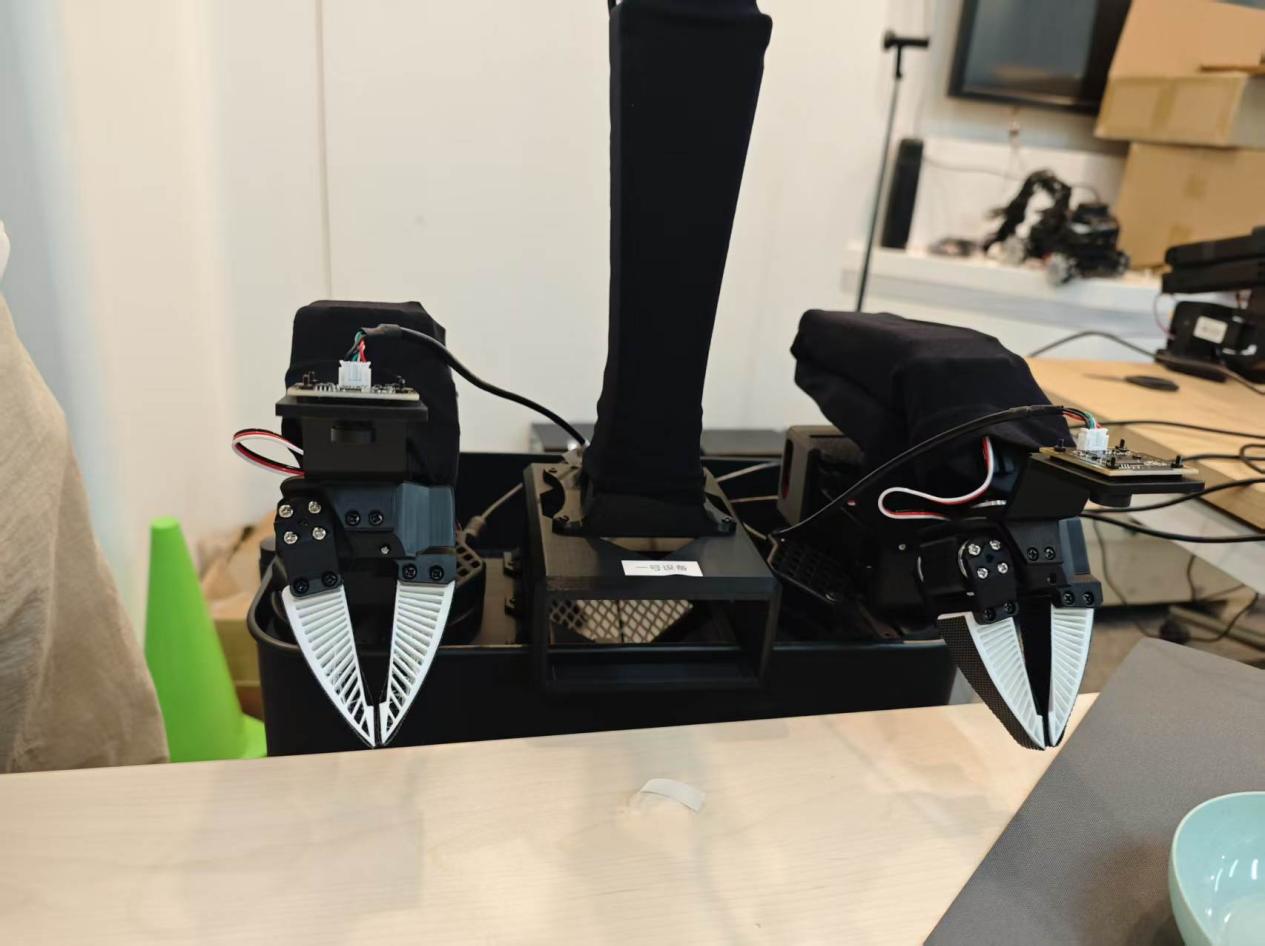
LZ-XL01 平台由三路摄像头(感知端)+ Ubuntu 主机(决策端)+ 四条 SO100 机械臂(执行端)组成。下表按"角色—作用—关键依赖"把三大件拆开讲:
角色:被主臂带着示范、真正去抓取/操作
从臂装在底座上(连小推车),吃 12V 大幅供电,是端到端链路里"动手"的那一只。
| 接口 | USB 串口 · /dev/arm_slave_left / arm_slave_right |
|---|
| 关节 | SO100 六关节(Joint1~5 + 夹爪) |
|---|
| 供电 | 12V 8A(重载,举东西用) |
|---|
| 序列号 | 5B79019324(左) / 5B79018452(右) |
|---|
角色:被人手掰动、编码器读出角度传给从臂
主臂装在桌面(卡钳固定),被人手推着做动作,是"示教"的源头。
| 接口 | USB 串口 · /dev/arm_master_left / arm_master_right |
|---|
| 关节 | SO100 六关节(与从臂一一对应) |
|---|
| 供电 | 5V 2A(轻载,仅示范) |
|---|
| 序列号 | 5B61034506(左) / 5B79018622(右) |
|---|
角色:给系统提供画面,是"感知→决策→执行"的起点
左手 / 右手 / 头部各一路,直连主机固定端口,只为让画面永远知道自己来自哪个位置。
| 规格 | 640×480@30 · YUYV/MJPG |
|---|
| 接口 | USB 直连 · /dev/cam_left / cam_right / cam_head |
|---|
| 插口 | 主机背面端口 7 / 6 / 1(不可变动、不可走拓展坞) |
|---|
| 匹配 | 按 ID_PATH 写 udev 别名 |
|---|
▍实物对照:三大件长这样(来源:LZ-XL01 硬件指导文件)
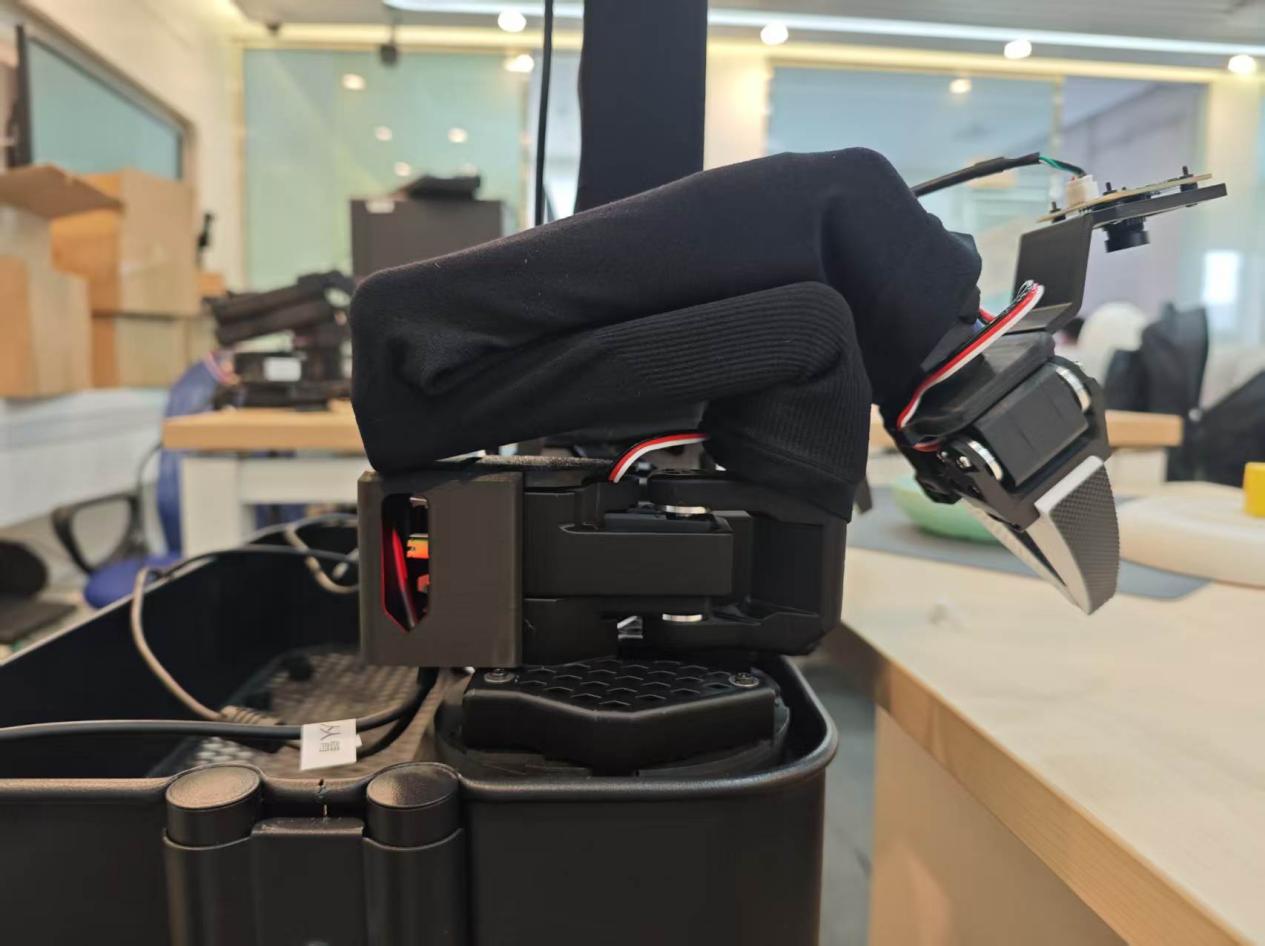 (a) 从臂 follower · 执行端(末端为平行夹爪)
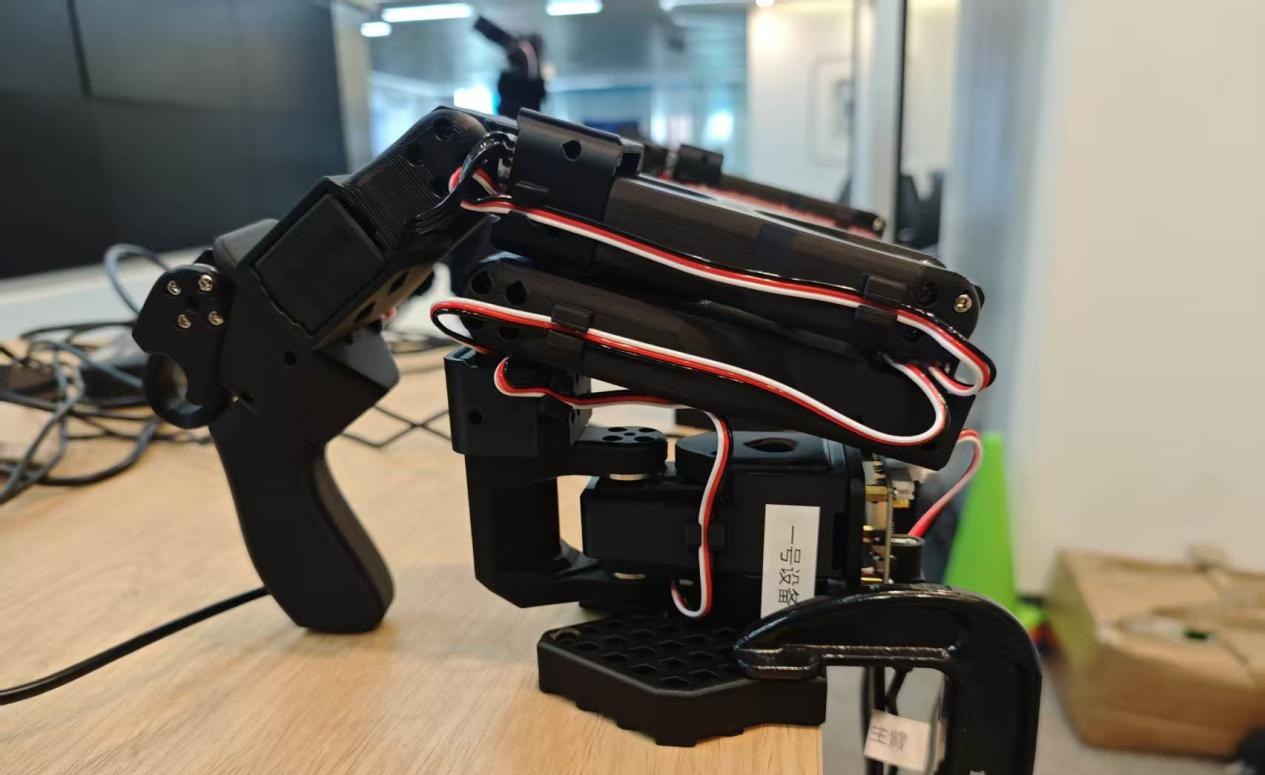 (b) 主臂 leader · 示范端(带握把,人手握持示教)
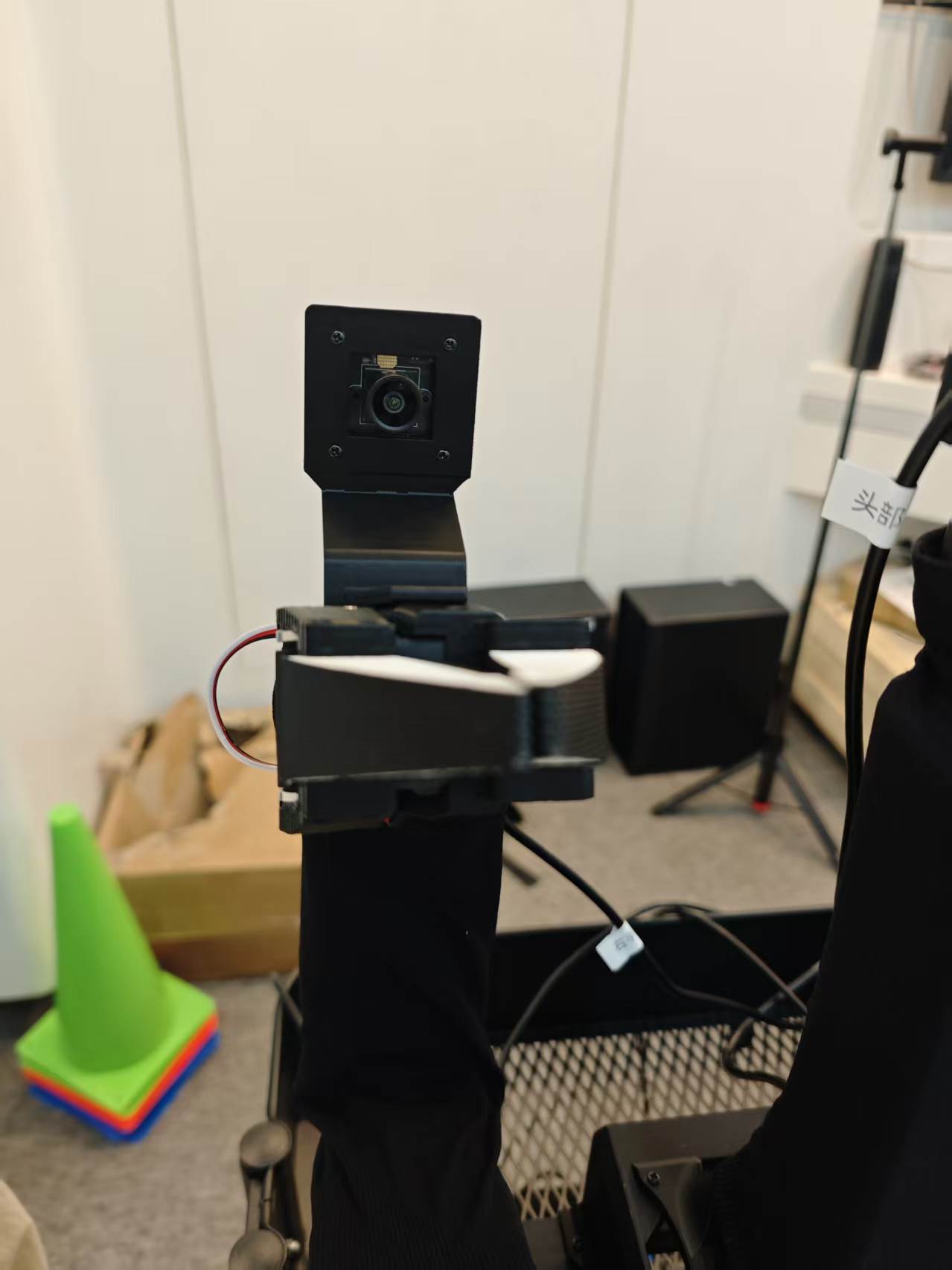 (c) USB 摄像头 · 感知端
▍安装位置与接口细节:主从臂怎么装、摄像头怎么架
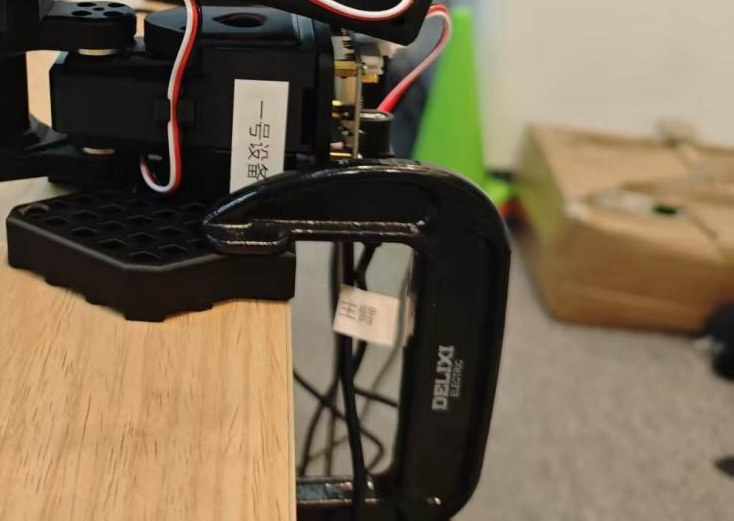 (d) 主臂 · C 型卡钳旋转夹紧固定桌面边缘
 (e) 从臂 · 连底座卡到小推车上
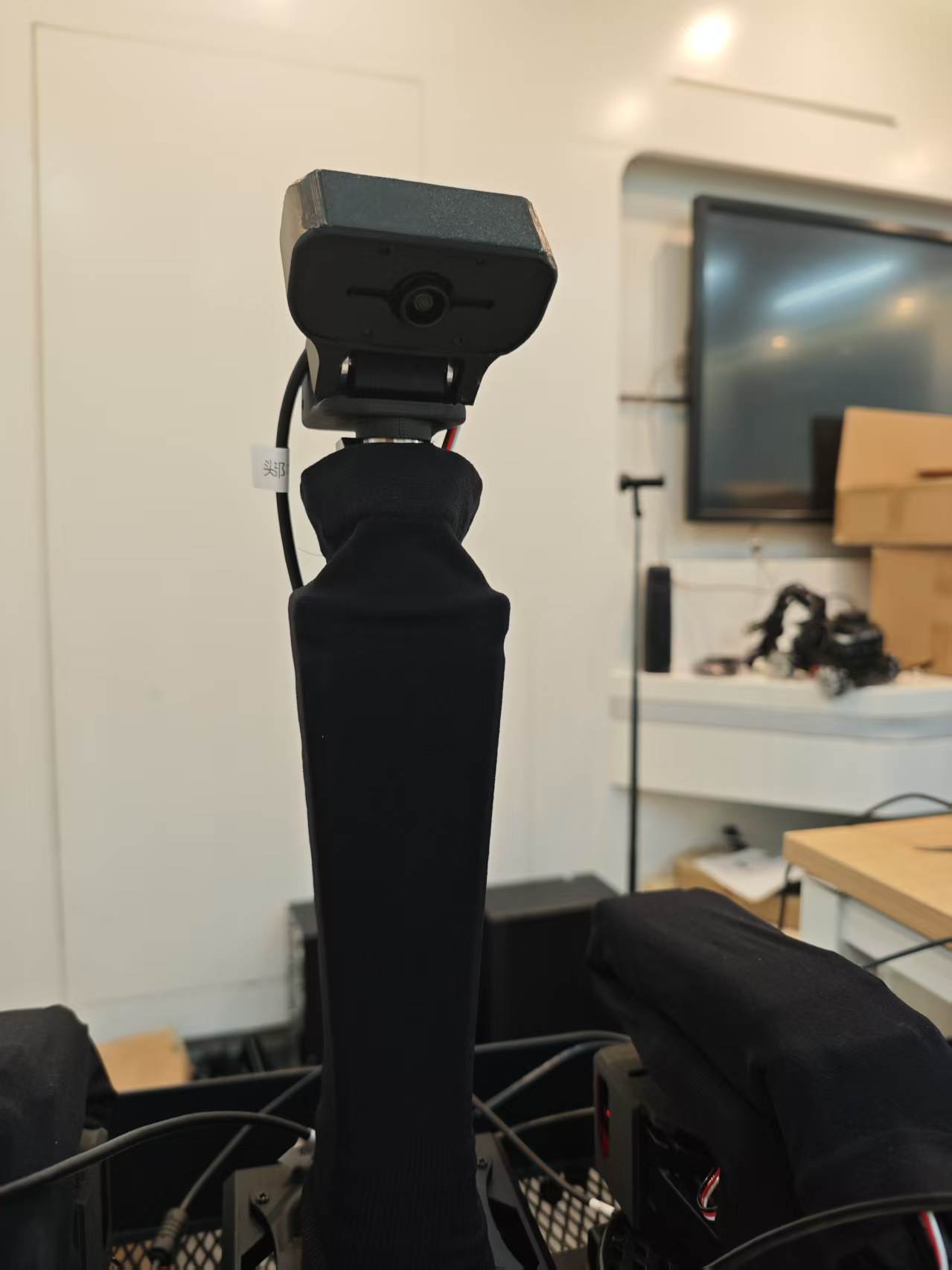 (f) 头部摄像头 · 架设于垂直立柱俯视工作区
◆ 一条口诀记三件硬件摄像头感知看 → 主机决策算 → 机械臂执行动。身份固定的关键字段:臂用序列号(serial),相机用端口位置(ID_PATH)——记住这两点,后面的 udev 规则就秒懂。
04步骤实践:四阶段、十一步搭起开发环境课段 5~6 · 应用新知 · 2×15 min
环境搭建分四阶段推进:① 系统初始化(U 盘 / 驱动 / 拷贝)→ ② 软件栈(Miniconda / VS Code / LeRobot 依赖)→ ③ 设备认名(机械臂与相机的 udev 别名)→ ④ 验收(三重验证)。一页看完,命令编号与「05 关键命令」一一对应。
阶段 A · 系统初始化(步骤 1~3)课段 5 · 15 min
1插 U 盘:卷标 UBUNTU 22_0,插入后自动挂载到 /media/lz-xl01/UBUNTU 22_0/,里面装着安装包
2装 NVIDIA 驱动:sudo apt install nvidia-driver-595-open nvidia-settings nvidia-prime -y → sudo reboot 重启 → nvidia-smi 验证
3拷贝并解压源码:cd /home/lz-xl01/ 后 unzip lerobot-0.4.1.zip;U 盘若无 Miniconda 安装包,可 wget 联网下载
阶段 B · 软件栈(步骤 4~7)
4装 Miniconda:bash Miniconda3-latest-Linux-x86_64.sh -b 静默安装到 ~/miniconda3,再 conda init bash + source ~/.bashrc 使其生效
5装 VS Code:apt install wget gpg apt-transport-https → 导入微软 GPG 密钥 → 添加官方源 → apt install code -y
6配镜像 + 建环境:加清华 main / r / msys2 三通道并 show_channel_urls yes;conda create -n lerobot python=3.10 -y,随后 conda activate lerobot
7安装 LeRobot:cd ~/lerobot-0.4.1 → pip install --upgrade pip → pip install -e .(开发模式,命令后带清华源参数)
阶段 C · 设备认名(步骤 8~10)· udev 别名课段 6 · 15 min
8机械臂别名:写 /etc/udev/rules.d/99-lerobot-arms.rules(4 条,按序列号 5B61…/5B79… 定 arm_master/slave_left/right)→ usermod -aG dialout $USER
9相机别名:写 99-lerobot-cameras.rules(3 条,按 ID_PATH 端口 7/6/1 定 cam_left/right/head)→ usermod -aG video $USER
10重载生效:sudo udevadm control --reload-rules + sudo udevadm trigger(必须重启终端或注销重登,组权限才刷新)
阶段 D · 验收(步骤 11)
11三重验证:python --version → Python 3.10.x;ls /dev/arm_* → 列出全部 4 个别名;ls /dev/cam_* → 列出 cam_head / cam_left / cam_right
⚠ 顺序提醒驱动装完必须 sudo reboot 再验证 nvidia-smi;conda init bash 后必须 source ~/.bashrc;usermod 加组后需注销重登,否则当前会话权限不生效——四阶段顺序不可颠倒。
05关键命令随课段 5 / 6 对照使用
# ① 安装 NVIDIA 驱动并重启验证(第 00 章 二)
sudo apt update
sudo apt install nvidia-driver-595-open nvidia-settings nvidia-prime -y
# 完成后:sudo reboot,再执行 nvidia-smi 验证

# ② 解压源码 + 静默安装 Miniconda(第 00 章 三、四)
unzip lerobot-0.4.1.zip
bash Miniconda3-latest-Linux-x86_64.sh -b
~/miniconda3/bin/conda init bash && source ~/.bashrc

# ③ 创建环境并安装 LeRobot(第 00 章 七、八)
conda create -n lerobot python=3.10 -y
cd ~/lerobot-0.4.1
python3 -m pip install --upgrade pip -i https://pypi.tuna.tsinghua.edu.cn/simple
pip install -e . -i https://pypi.tuna.tsinghua.edu.cn/simple

# ④ 写入机械臂 udev 规则(4 条序列号别名,第 00 章 九)
sudo tee /etc/udev/rules.d/99-lerobot-arms.rules << 'EOF'
SUBSYSTEM=="tty", ATTRS{idVendor}=="1a86", ATTRS{idProduct}=="55d3",
ATTRS{serial}=="5B61034506", SYMLINK+="arm_master_left", GROUP="dialout", MODE="0660"
# 同样格式另写三条:5B79018622→arm_master_right 5B79019324→arm_slave_left 5B79018452→arm_slave_right
EOF
sudo usermod -aG dialout $USER

# ⑤ 写入相机 udev 规则(3 条端口别名,第 00 章 十)
sudo tee /etc/udev/rules.d/99-lerobot-cameras.rules << 'EOF'
SUBSYSTEM=="video4linux", ENV{ID_PATH}=="pci-0000:00:14.0-usb-0:7:1.0", ATTR{index}=="0", SYMLINK+="cam_left", GROUP="video", MODE="0660"
# 端口6→cam_right 端口1→cam_head 同理
EOF
sudo usermod -aG video $USER

# ⑥ 重载规则 + 三重验证(第 00 章 十一)
sudo udevadm control --reload-rules && sudo udevadm trigger
python --version   # → Python 3.10.x
ls /dev/arm_*      # → arm_master_left arm_master_right arm_slave_left arm_slave_right
ls /dev/cam_*      # → cam_head cam_left cam_right
06动画讲解:主机 + 双臂 + 摄像头连接拓扑课段 4 · 示证新知 · 12 min
下图是 LZ-XL01 平台的连接拓扑:主机居中,四条臂经串口、三路摄像头经 USB 汇入,udev 别名像"门牌号"一样把物理端口翻译成稳定设备名:
动画 1-1|主机居中(决策端),左侧从臂、右侧主臂经 USB 串口汇入,下方三路摄像头直连,udev 规则负责把物理端口翻译成稳定别名;光点表示感知→决策→执行的数据闭环
07互动练习:udev 别名配对自测课段 7 · 应用新知 · 10 min
规则记不住就来配对:点一个设备序列号/端口,再点你认为正确的别名,即时判分:
udev 配对小考 · 把"身份证"贴到"门牌号"上
// 先选上方一个"物理身份",再选下方一个"别名",配对成功会亮绿灯
提示:主臂右 5B79018622 / 主臂左 5B61034506 / 从臂左 5B79019324 / 相机左=USB 端口 7
08常见问题课段 8 · 融会贯通 · 13 min
- 装完驱动 nvidia-smi 找不到命令:忘了 reboot,或安装时没等 apt 完成就中断——重启后再验证
- conda: command not found:
conda init bash 后没执行 source ~/.bashrc,或没开新终端
- pip install 极慢/超时:确认命令带了
-i https://pypi.tuna.tsinghua.edu.cn/simple 清华源参数
- ls /dev/arm_* 提示 No such file:udev 规则没重载——
sudo udevadm control --reload-rules && sudo udevadm trigger 后重新插拔臂
- 摄像头别名不生成:相机必须插在规则里写死的端口(7/6/1),插错口 ID_PATH 对不上
- 登录组不生效:usermod 加组后必须注销重新登录(或重启),当前会话不刷新
💡 排障口诀先验驱动、再验环境、后验别名:nvidia-smi → python --version → ls /dev/arm_* /dev/cam_*,哪一步断了修哪一步,别跳着查。
09拓展挑战课段 8 · 融会贯通
🚀 挑战一:给第五条臂起名若再接入一条从臂,序列号为自选值,请仿照第 00 章格式写出它的 udev 规则行(SUBSYSTEM=="tty" … SYMLINK+="arm_slave_mid"),说明 idVendor/idProduct 为什么仍填 1a86/55d3,以及如何用 udevadm info 查出新臂序列号。
🚀 挑战二:画出你的接线台账把四条臂的序列号、对应别名、USB 实际插口、相机三路端口画成一张表格贴在工位上——装机阶段这张表能省掉 80% 的"哪个是哪个"。
10思考题课段 8 · 融会贯通
📝 思考题 1udev 规则用 ATTRS{serial} 匹配机械臂、却用 ENV{ID_PATH} 匹配相机。为什么两类设备选用不同匹配字段?(提示:相机的多个 video 设备共享同一个 USB 序列信息吗?插口位置对相机为什么反而更重要?)
📝 思考题 2指导文档提示"每次重启端口号可能会变化"。假如不做 udev 规则、每次启动都用 /dev/ttyACM0 这种动态名,会把后面哪个实验(组装找口?校准带 port 参数?遥操作命令?)埋下什么样的坑?逐一推演说明。