电气电气安全#electrical
- 仅使用随箱附带的电源充电器充电,禁止使用非原装或参数不符的充电器。
- 禁止边充电边运行抓取任务。充电与运行请分开进行。
- 充电时请全程有人看护,远离可燃物。
- 出现冒烟、焦味、异常发热时立即断开电源,不要试图自行拆解。
- 长期停用时请按下电源按键关机,并取出遥控器电池。
从开箱清点到遥控器试车,完整走一遍。第一次用建议按章节顺序来:先读安全须知,再清点物料、上电联网、试遥控器。全程配实拍图,图中红圈红箭头即操作位置。
本产品含锂电池、运动机械结构与激光传感器。下面每一条都不是套话,违反了会伤人或者弄坏设备。
| 项目 | 要求 |
|---|---|
| 温度 | 0 ℃ ~ 40 ℃ |
| 湿度 | 小于 80%,无凝露 |
| 地面 | 平整硬质地面;避免地毯、门槛、强反光地面 |
| 光照 | 避免阳光直射镜头与场地标记 |
| 干扰 | 远离强磁场、大功率电机与变频设备 |
| 人员 | 禁止在人员密集或狭窄通道内全速运行 |
| 现象 | 处置方式 |
|---|---|
| 发出异响、机构卡死 | 立即按下电源按键关机 |
| 小车失控、无法停止 | 立即按下电源按键关机 |
| 冒烟、焦味、异常发烫 | 立即断电,远离设备,联系售后 |
| 电池鼓包、漏液 | 停止使用,单独隔离存放,联系售后 |
| 机械臂撞到异物 | 断电后检查立柱与线束,确认无变形再上电 |
拆箱先别急着上电。清点物料、核对编号、看一眼外观,这三件事花不了五分钟,但能避免后面一堆麻烦。
按表格逐项清点数量,检查外观是否完好。
| 序号 | 物料名称 | 数量 | 用途说明 |
|---|---|---|---|
| 1 | 产品手册 | 1 份 | 即本手册,请妥善保管 |
| 2 | 质检书 | 1 份 | 出厂质检记录,售后与保修凭据,请勿丢弃 |
| 3 | Apriltag 物块和颜色物块 | 1 套 | 视觉识别、抓取与搬运任务的场地道具 |
| 4 | 遥控器 | 1 个 | 手动控制小车移动 |
| 5 | 电源充电器 | 1 个 | 小车电池充电 |
步骤 1 · 清点物料:按 1.1 表格逐项清点数量,检查外观是否完好。
步骤 2 · 核对编号:检查质检书上的产品编号与小车机身标签编号是否完全一致。
步骤 3 · 外观检查:
步骤 4 · 异常反馈:出现缺件、损伤或编号不符时,请勿自行拆机,按附录 C 的联系方式反馈,并保留原包装。
先认一下整机三个视角,后面看接口和检查外观都要用。
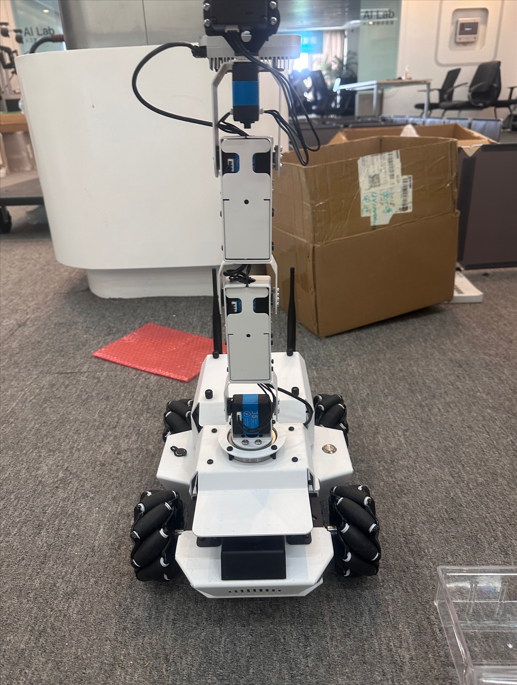
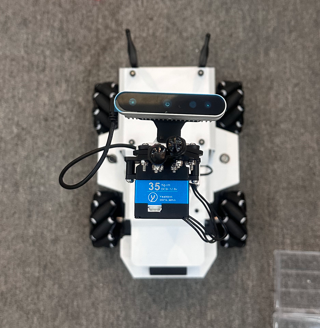
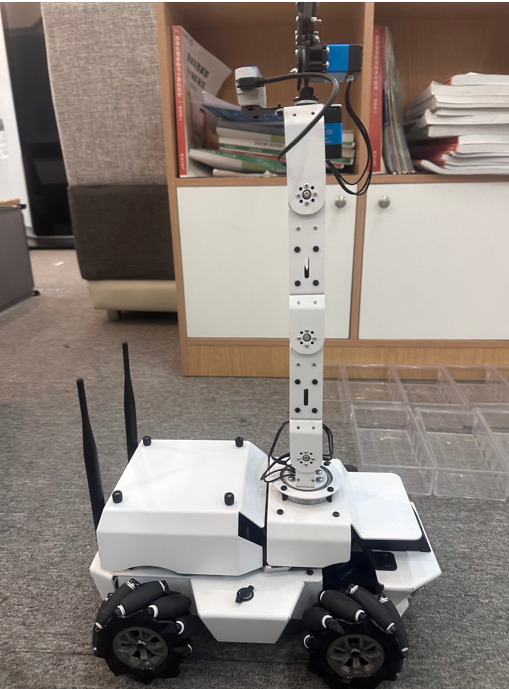
整车接口与板端接口分开看。下面第一张是整车上能摸到的几个口,第二张是板子上的细部。
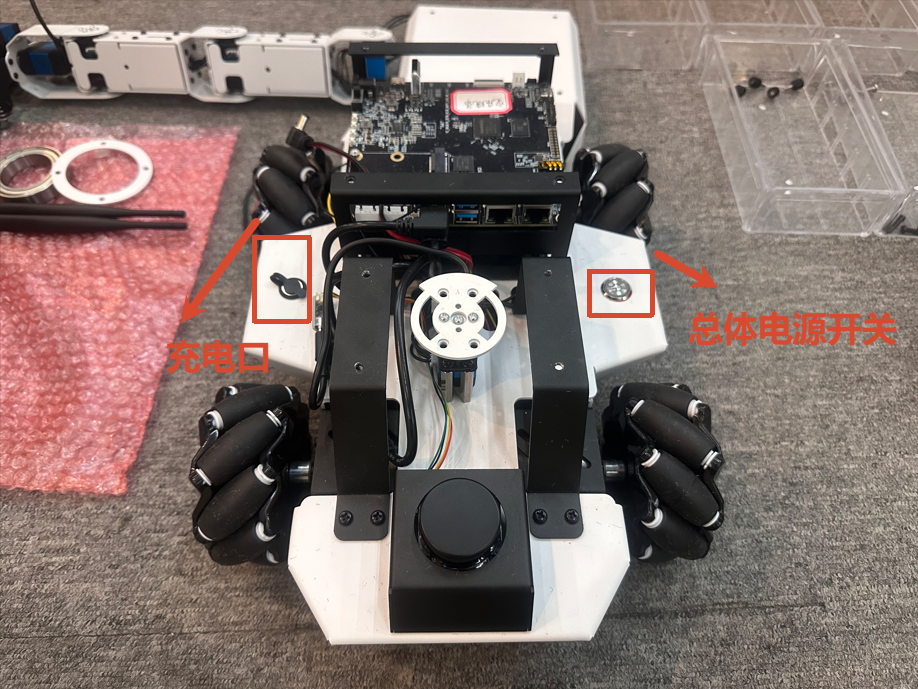
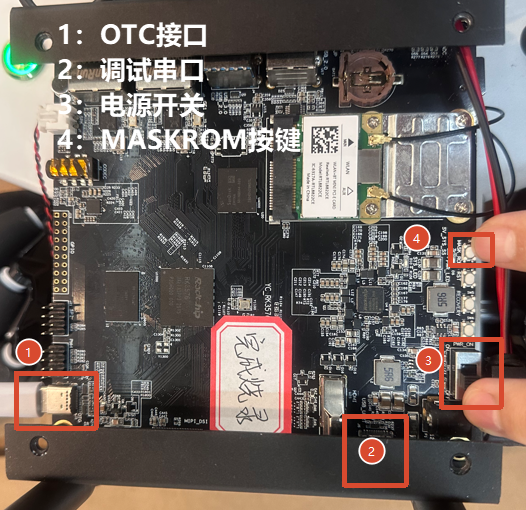
| 编号 | 名称 | 说明 |
|---|---|---|
| 1 | 电源开关 | 负责小车整体供电开关 |
| 2 | 充电口 | 电池充电口 |
| 3 | OTG 接口 | Type-C,用于接电脑调试 |
| 4 | 调试串口 | 接串口线查看系统启动日志 |
| 5 | 电源开关 | 板端开关;整车对外的开机 / 关机按键见下方说明 |
| 6 | MASKROM 按键 | 仅维修重装系统时使用,日常禁止按压 |
出厂时小车没有联网,所以串口是唯一可用的入口。顺序是:上电 → 串口登录 → 配 WiFi → 之后就能用 SSH 远程登录了。
上电前请逐项确认:
小车使用随箱电源充电器充电。首次使用前建议先充满电。
步骤 1 确认电源处于关闭状态。
步骤 2 按下电源按键开机。
步骤 3 观察下表现象:
| 现象 | 含义 |
|---|---|
| 板载 LED 规律闪烁(心跳模式) | 系统已通电并开始运行 |
| 蜂鸣器发出"滴"提示音 | 下位机固件启动正常 |
| 可听到风扇转动声 | 上位机已上电 |
| 串口终端输出启动日志 | 系统启动流程正常 |
上电到系统可用约需 30 秒(上位机启动过程约 20 ~ 30 秒)。正常启动后,登录横幅显示如下版本信息:
Welcome to Ubuntu 22.04.5 LTS (GNU/Linux 6.1.99-rk3576 aarch64)
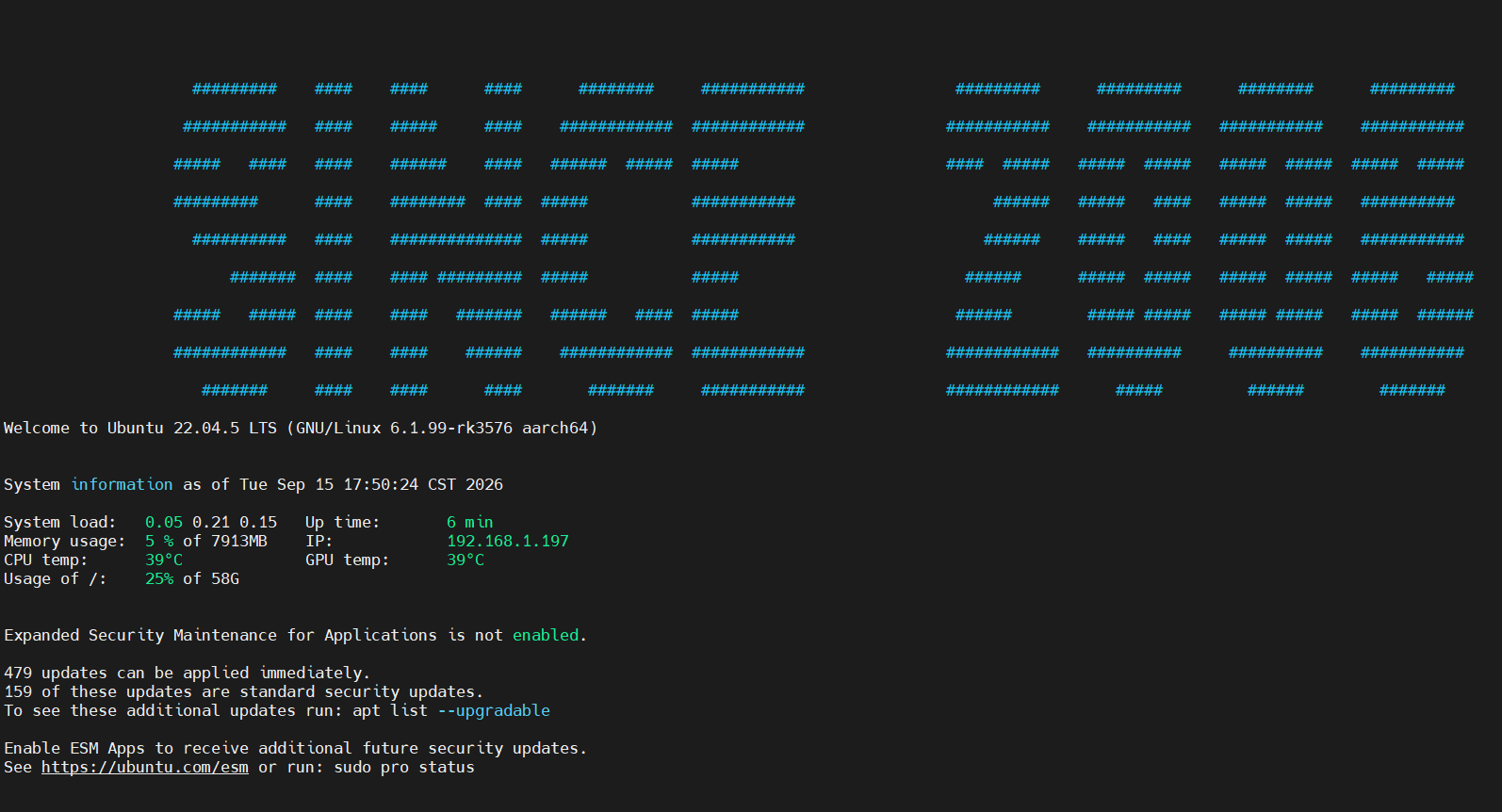
本节介绍三种登录方式。出厂未联网时串口是唯一可用的入口,因此首次开机建议按 2.6.1 → 2.6.2 的顺序操作,完成联网后即可改用 2.6.3 / 2.6.4 的方式。
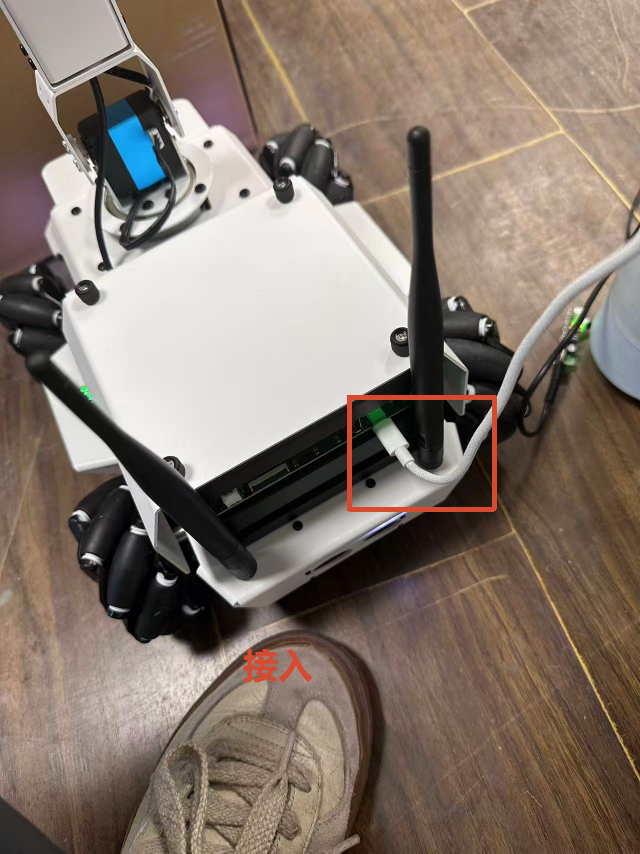
接线方式:先将串口线接好,再给小车通电。
接线,将电脑和小车连接:
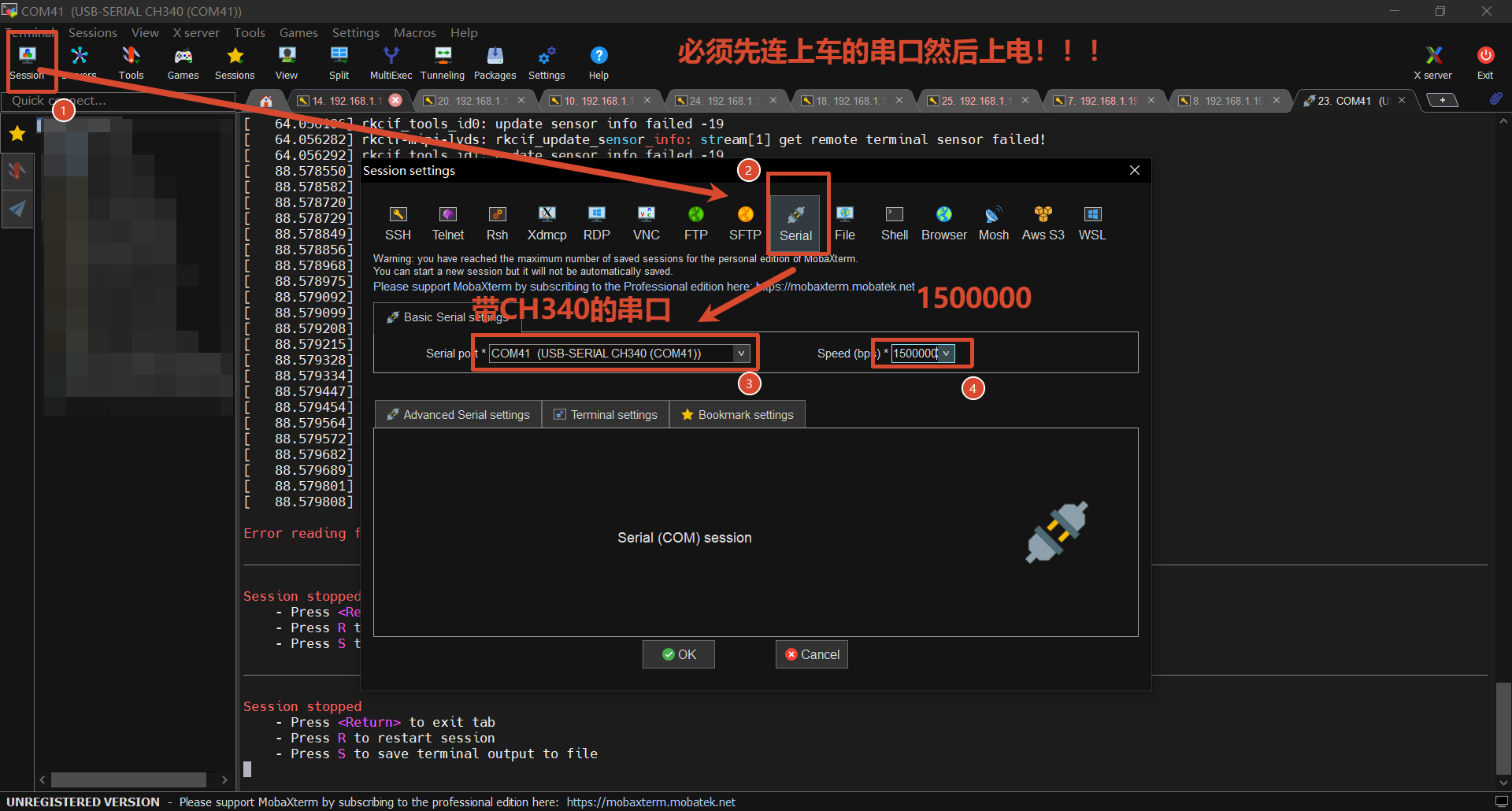
串口参数
| 参数 | 值 |
|---|---|
| 串口设备 | 带 CH340 芯片的 USB 串口(如 COM41) |
| 波特率 | 1500000 |
| 数据位 / 校验 / 停止位 | 8N1 |
| 配网方式 | 快速了解 |
|---|---|
| 方式 1 | 需要配合串口登录 |
| 方式 2(推荐) | 不需任何连接,无线网页配网 |
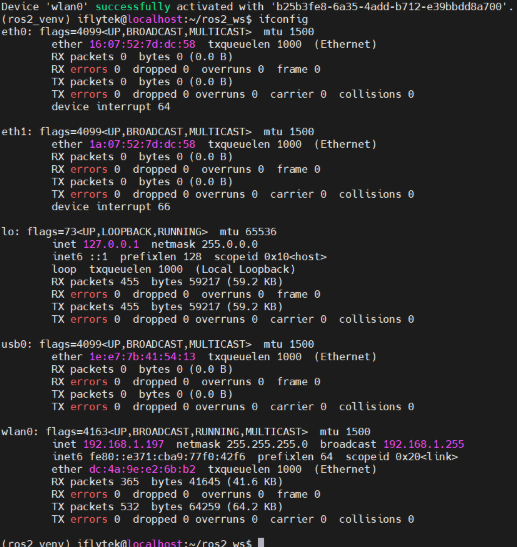
方式 1:命令行配网,在已登录的小车终端中执行:
sudo nmcli dev wifi connect <wifi_ssid> password <wifi_password>
连接成功的提示形如:
Device 'wlan0' successfully activated with 'b25b3fe8-6a35-4add-b712-e39bbdd8a700'.
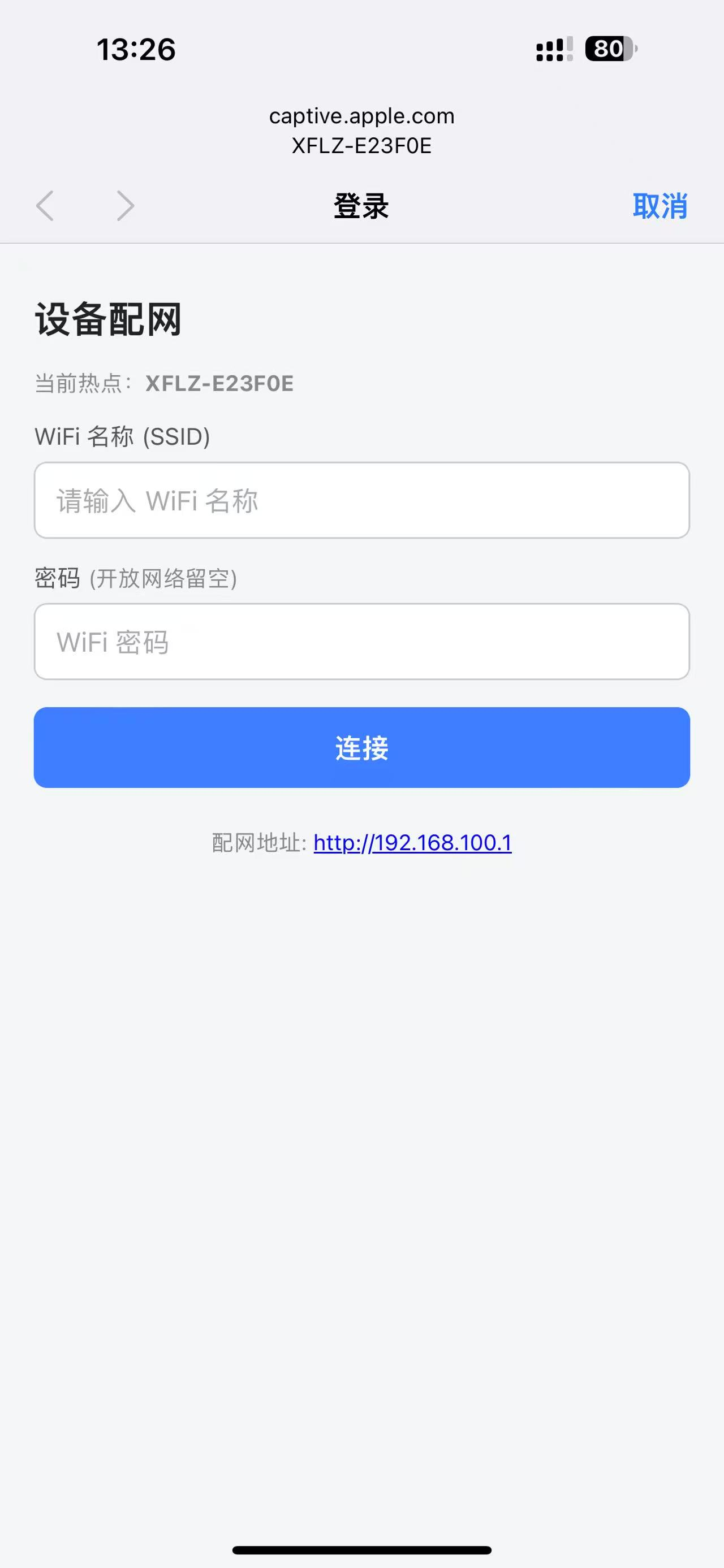
方式 2(推荐):手机无线网页配网。打开手机,寻找配网 WiFi(名称为 XFLZ_xxxx),连接后自动跳转配网界面,手动输入对应 WiFi 名称与密码进行配网。安卓、苹果都可以使用。
用 HDMI 线连接小车与显示器,在拓展坞上接入鼠标键盘,即可直接在本机操作。
接线,将电脑和小车连接,使用随箱工具中的终端软件,按下表配置:
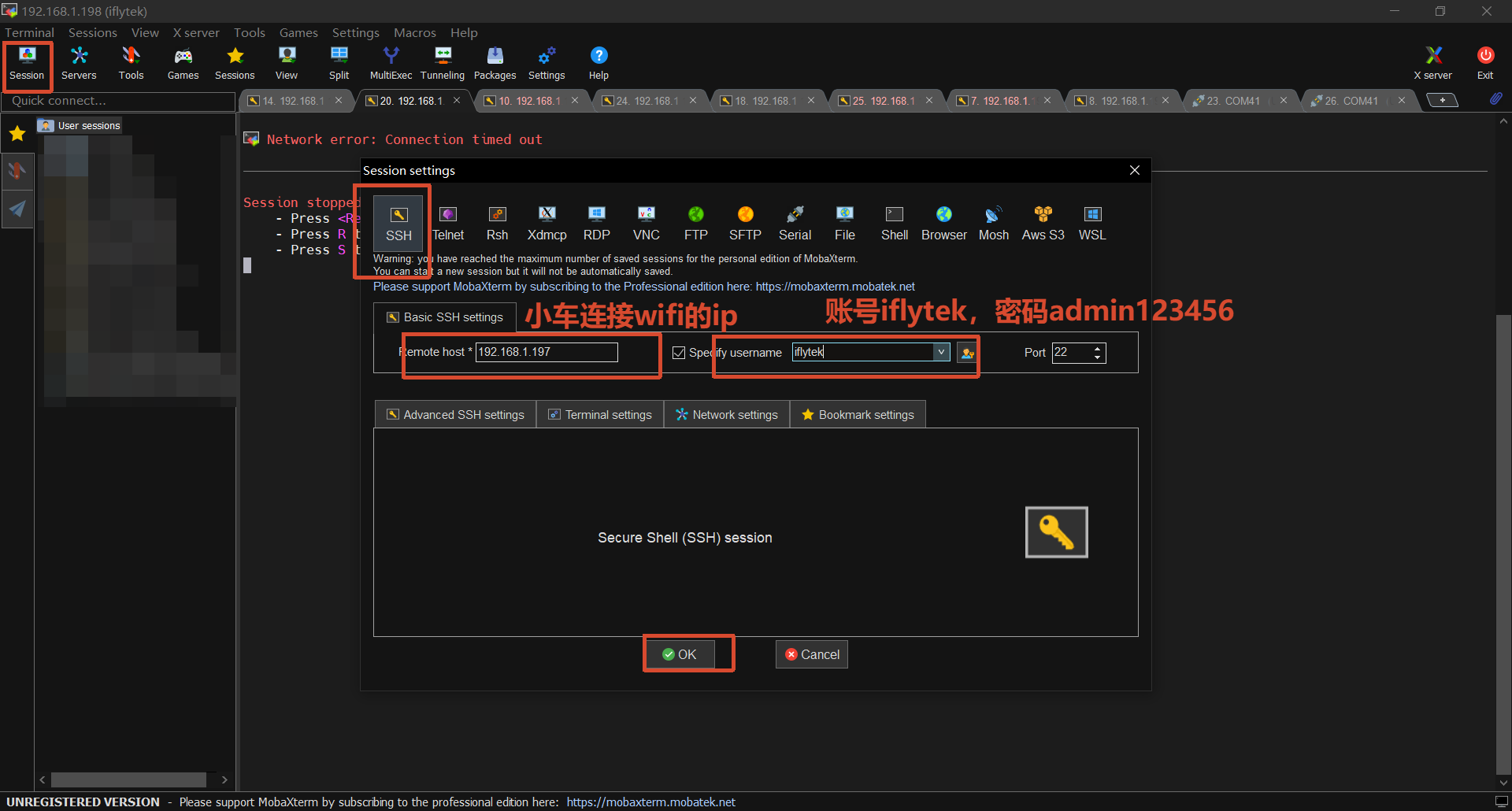
| 配置项 | 值 |
|---|---|
| 协议 | SSH |
| 主机 | 小车联网后分配到的 IP(示例 192.168.1.197) |
| 端口 | 22 |
| 用户名 | iflytek |
| 密码 | admin123456 |
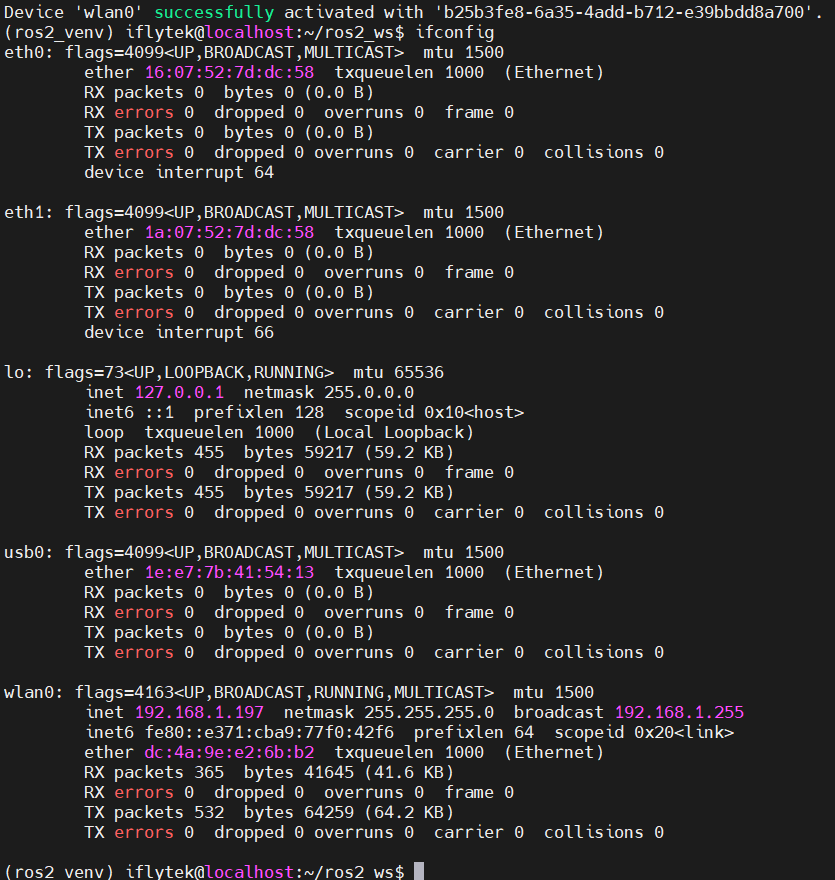
步骤 1 · 查看本机地址
ifconfig
在 wlan0 段落中找到 inet 后面的地址,即为小车 IP。
步骤 2 · 按下表判定
| 检查项 | 判定标准 |
|---|---|
wlan0 状态 | 处于 UP / RUNNING |
wlan0 地址 | 已分配到 inet 地址 |
电脑 ping 小车 IP | 有回包 |
| 外网连通 | ping -c 4 www.baidu.com 有回包 |
ifconfig 可见 wlan0 的 IPping 通小车 IP遥控器用于手动控制小车底盘移动与机械臂动作,是日常使用和现场检查的主要手段。不开电脑也能让车动起来。
步骤 1 · 连接接收器:将遥控器接收器插入小车下位机的 USB 接口,确认插入牢固。
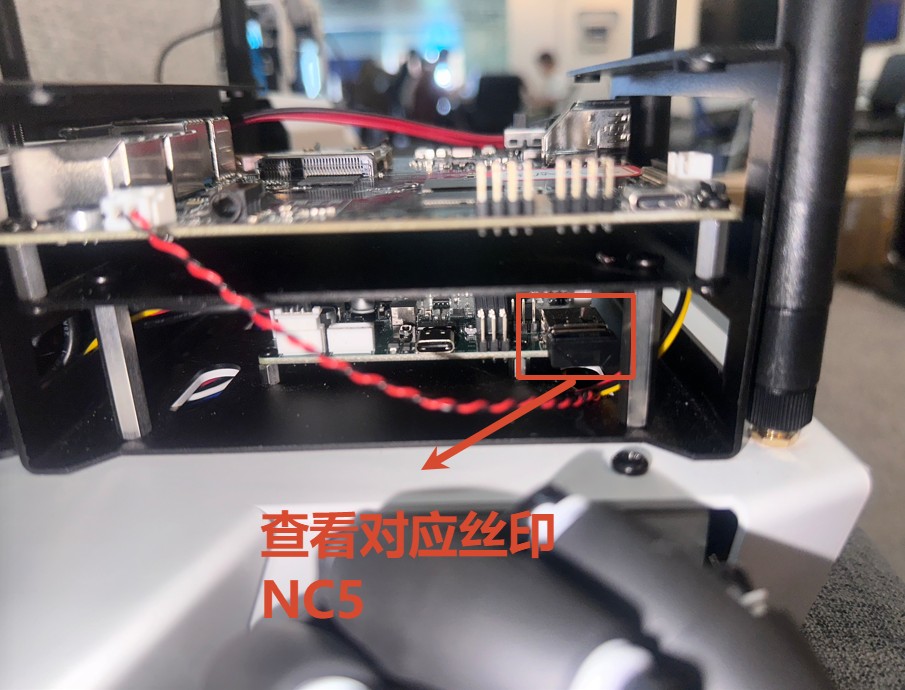
步骤 2 · 装入电池:为遥控器装入电池。
步骤 3 · 配对:按住遥控器中间 HOME 键,直到指示灯由闪烁变为常亮(亮黄色灯),表示配对成功,此时可以开始控制。
步骤 4 · 切换模式:多次按下 HOME 键切换模式,对应指示灯亮黄色灯、红色灯反复切换。
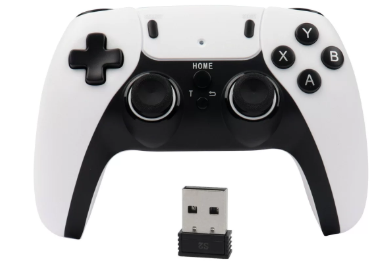

| 灯光 | 模式 |
|---|---|
| 亮黄色灯 | 底盘操控模式(摇杆控底盘,十字键控机械臂) |
| 亮红灯 | 机械臂操控模式(右摇杆控关节,十字键控底盘) |
后面按键表里的"ID 0 ~ ID 5"就指这张图上的编号。ID 5 是夹爪,ID 0 位于底盘隐藏处。
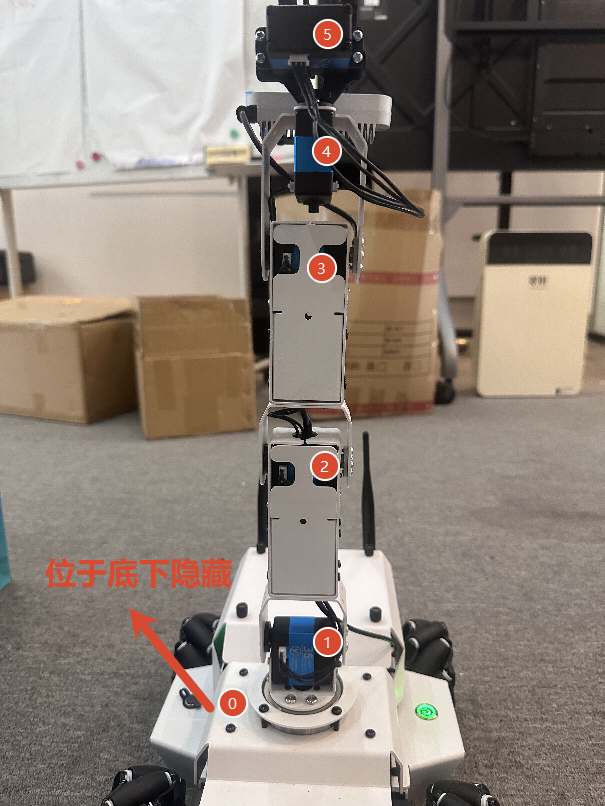
亮黄色灯模式下
| 摇杆 | 推动方向 | 功能 |
|---|---|---|
| 左摇杆 | 上 / 下 | 底盘前进 / 后退 |
| 左摇杆 | 左 / 右 | 底盘左平移 / 右平移 |
| 右摇杆 | 左 / 右 | 底盘原地逆时针 / 顺时针旋转 |
| 右摇杆 | 上 / 下 | 未映射功能 |
亮红灯模式下
| 摇杆 | 推动方向 | 功能 |
|---|---|---|
| 左摇杆 | 上 / 下 | 底盘前进 / 后退 |
| 左摇杆 | 左 / 右 | 底盘左平移 / 右平移 |
| 右摇杆 | 左 / 右 | 关节 4(ID 4)动作(顺时针旋转) |
| 右摇杆 | 上 / 下 | 关节 3(ID 3)动作(顺时针旋转) |
操作要点
按键采用边沿触发:按下瞬间机械臂开始动作,松开按键后停在该位置并保持,不会自动回位。每个动作的持续时间为 2000 ms。
亮黄色灯模式下
| 按键 | 功能 | 对应关节(舵机 ID) |
|---|---|---|
| HOME | 切换模式 | 无 |
| START | 机械臂复位 | 无 |
| L2 | 夹爪张开 | 夹爪(ID 5) |
| R2 | 夹爪闭合 | 夹爪(ID 5) |
| L1 | 关节低位动作(顺时针旋转) | 关节 4(ID 4) |
| R1 | 关节高位动作(逆时针旋转) | 关节 4(ID 4) |
| X | 关节低位动作(逆时针旋转) | 关节 3(ID 3) |
| B | 关节高位动作(顺时针旋转) | 关节 3(ID 3) |
| A | 关节低位动作(逆时针旋转) | 关节 2(ID 2) |
| Y | 关节高位动作(顺时针旋转) | 关节 2(ID 2) |
| ↓(下) | 关节低位动作(逆时针旋转) | 关节 1(ID 1) |
| ↑(上) | 关节高位动作(顺时针旋转) | 关节 1(ID 1) |
| ←(左) | 关节低位动作(顺时针旋转) | 关节 0(ID 0) |
| →(右) | 关节高位动作(逆时针旋转) | 关节 0(ID 0) |
亮红色灯模式下(注意十字键改成控底盘)
| 按键 | 功能 | 对应关节(舵机 ID) |
|---|---|---|
| HOME | 切换模式 | 无 |
| START | 机械臂复位 | 无 |
| L2 | 夹爪张开 | 夹爪(ID 5) |
| R2 | 夹爪闭合 | 夹爪(ID 5) |
| L1 | 关节低位动作(顺时针旋转) | 关节 4(ID 4) |
| R1 | 关节高位动作(逆时针旋转) | 关节 4(ID 4) |
| X | 关节低位动作(逆时针旋转) | 关节 3(ID 3) |
| B | 关节高位动作(顺时针旋转) | 关节 3(ID 3) |
| A | 关节低位动作(逆时针旋转) | 关节 2(ID 2) |
| Y | 关节高位动作(顺时针旋转) | 关节 2(ID 2) |
| ↓(下) | 底盘后退 | 无 |
| ↑(上) | 底盘前进 | 无 |
| ←(左) | 底盘左平移 | 无 |
| →(右) | 底盘右平移 | 无 |
同时按下 SELECT + START,或单独按下 START,全部 6 个舵机(5 个关节 + 夹爪)将回到中位,复位过程约 2000 ms。
| # | 要点 |
|---|---|
| 1 | 必须处于运动模式(亮黄色灯),否则摇杆无效。 |
| 2 | 防止串车:遥控器通用,多车场地使用前务必确认响应的是目标小车。 |
| 3 | 边沿触发:按下动作、松开停住;需要连续动作时反复按动,而非长按不动。 |
| 4 | 摇杆死区 ±20:轻微推动无响应属正常。 |
| 5 | 方向指示灯:小车会根据摇杆输入自动判断运动方向,并通过灯带显示方向状态。 |
| 6 | 若上位机程序正在运行并下发过底盘控制指令,遥控器可能暂时失效(见 4.8 故障表)。 |
这台车用了锂电池和麦克纳姆轮,维护重点就这两块:电池别亏电存放,轮子别沾灰。剩下的按周期检查一次就行。
| 项目 | 要求 |
|---|---|
| 充电时机 | 出现动力明显变弱、动作迟滞时即充电 |
| 长期不用 | 每 1 ~ 2 个月补电一次,避免亏电存放 |
| 充电环境 | 常温、通风、远离可燃物,充电时人不离开 |
| 禁止事项 | 禁止亏电长期存放;禁止使用非随箱充电器;禁止边充边跑任务 |
| 电池外观 | 出现鼓包、变形、漏液立即停用并隔离 |
| 电池规格 | 3S 锂电池,充满电电压约 12.4 ~ 12.6 V |
| 项目 | 要求 |
|---|---|
| 轮组 | 每次使用后用干布擦拭麦克纳姆轮辊子,防止积尘导致打滑与定位漂移 |
| 场地 | 每次测试前铺设防尘布,防止轮子沾灰 |
| 镜头 | 用镜头纸或气吹清洁深度相机与雷达窗口,禁止用手或粗糙纸巾擦拭 |
| 机身 | 断电后用微湿软布擦拭,禁止直接冲水,禁止使用有机溶剂 |
| 项目 | 要求 |
|---|---|
| 立柱垂直度 | 机械臂立柱应保持竖直,目视不可倾斜 |
| 钣金 / 铝型材 | 若发生弯曲会导致抓取失败,可徒手轻微回正;反复变形需返修 |
| 摄像头与夹爪对中 | 摄像头中心应尽量对准夹爪中心 |
| 上下盖合体 | 合盖时注意不要压到线束 |
| 螺丝 | 每季度检查一遍关键部位螺丝松紧 |
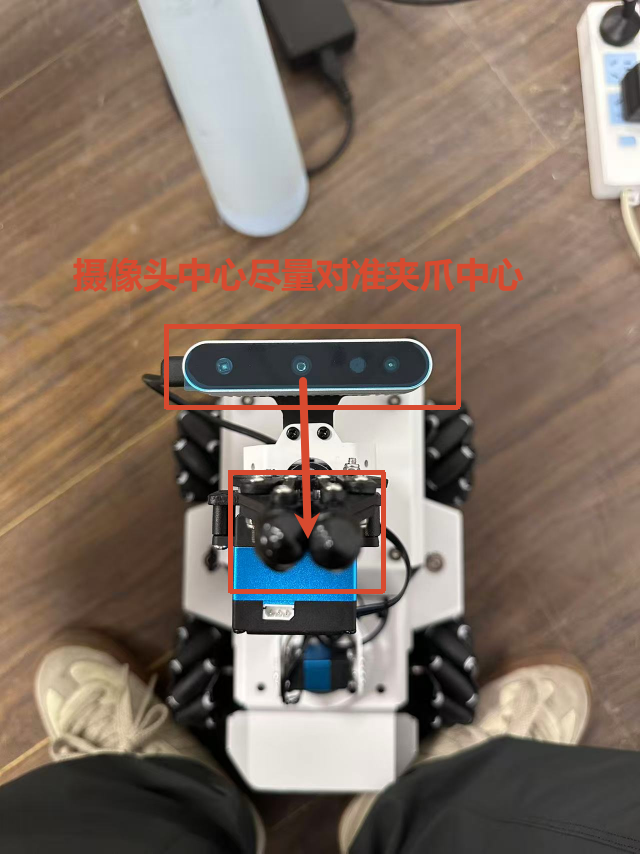
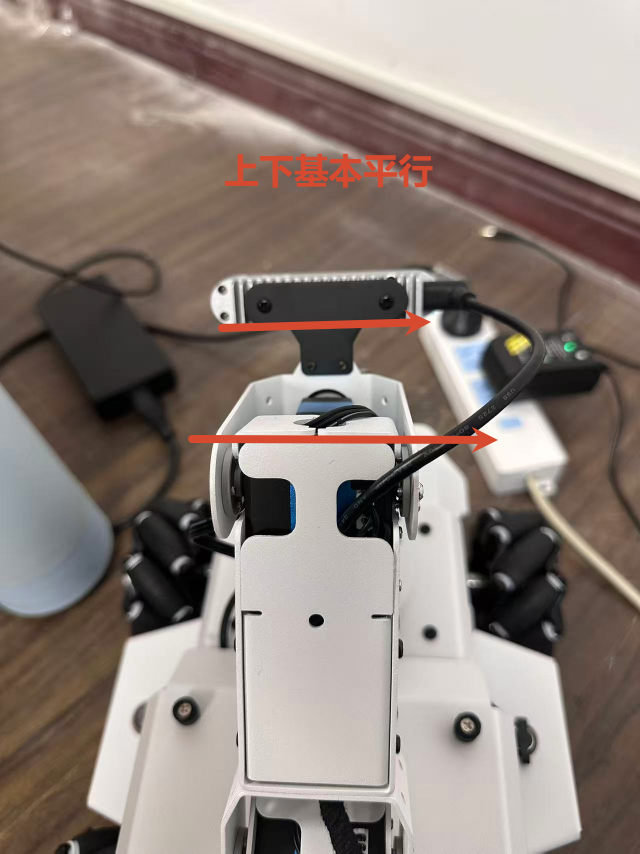
| 项目 | 维护要求 |
|---|---|
| 下位机固件 | 出厂已烧录。请勿自行重烧,如需升级请联系技术支持 |
| 舵机固件 | 出厂已烧录。关节舵机与夹爪舵机固件版本不同,不可混用,如需重烧请联系技术支持 |
| 导航配置 | 出厂配置完成。如需修改,请先备份原配置文件 |
| 系统时间 | 联网后应自动校时,请确认时间正确 |
| 项目 | 要求 |
|---|---|
| 存放环境 | 干燥、常温、无强磁干扰;建议原箱存放 |
| 电池 | 半电存放(约 50%),每 1 ~ 2 个月补电 |
| 运输 | 固定机械臂立柱与夹爪,避免运输中受力变形;设备与物块分开包装 |
| 长期停用 | 按下电源按键关机,取出遥控器电池 |
| 周期 | 保养内容 |
|---|---|
| 每次使用前 | 检查电量;擦拭轮组;检查立柱垂直度;确认遥控器可用 |
| 每次使用后 | 清洁轮组与镜头;关机断电;清点物块 |
| 每月 | 检查线束是否磨损;充电保养电池 |
| 每季度 | 紧固螺丝;检查夹爪开合;验证联网与定位功能 |
遇到问题先查表,八成问题这里都有答案。
| 现象 | 可能原因 | 处理方法 |
|---|---|---|
| 上电后无心跳闪烁 | 电量低 / 未按下电源按键 | 充电后重试;确认已按下电源按键开机 |
| 串口无日志输出 | 波特率错误 / 串口线未接好 | 波特率设为 1500000;重插串口线 |
| 无法 SSH 登录 | 小车未联网、无 IP | 先用本地登录完成联网 |
电脑 ping 不通小车 | 电脑与小车不在同一网段 | 确认两者连接同一 WiFi 热点 |
| 遥控器摇杆完全无反应 | 未进入 ANALOG 模式 | 按 ANALOG 键,红灯亮起后重试(见 3.1) |
| 遥控器 HOME 绿灯一直闪烁 | 未配对成功 | 按住 HOME 键直到绿灯由闪烁变常亮 |
| 遥控器控制到其他小车 | 遥控器为通用型,多车同场 | 只给目标小车通电,或逐台单独操作 |
| 遥控器推摇杆不动 | 处于"逐轮直驱模式" | 重启小车(见 4.4) |
| 机械臂抖动、动作无力 | 供电电流异常 | 检查电池电量,确认供电接线正常 |
| 电机转向相反 | 电机线接反 | 停止使用,联系技术支持 |
| 抓取抓不到 | 摄像头偏移 / 夹爪位置偏 / 钣金弯曲 | 重新对准摄像头与夹爪中心;回正钣金 |
| 定位漂移 | 轮子沾灰打滑 | 清洁轮组;确认场地平整 |
| 小车第一次启动报 odom 错误 | 历史残留自启服务 | 重启后确认;持续出现请联系技术支持 |
| 舵机无响应 | 舵机固件或 ID 异常 | 停止使用,联系技术支持 |
| 机械臂动作幅度异常 | 立柱变形 / 舵机异常 | 断电检查立柱,联系技术支持 |
| 术语 | 含义 |
|---|---|
| 上位机 | 小车上的主控计算机(RK3576),运行 Ubuntu 与 ROS 2 |
| 下位机 | 小车上的运动控制板(STM32F407VET6),负责电机、舵机、IMU、遥控器 |
| 麦轮 / 麦克纳姆轮 | 可实现全向移动的特殊轮组,四个轮协同可前后、横移、原地旋转 |
| 夹爪 | 机械臂末端的抓取执行器 |
| 舵机 | 机械臂关节的驱动电机,共 6 个:关节 5 个 + 夹爪 1 个 |
| Apriltag | 一种视觉定位标记,用于识别物块与场地位置 |
| 深度相机 | 可同时获取彩色图像与距离信息的相机,用于识别与抓取 |
| 激光雷达 | 通过旋转激光测距构建环境地图的传感器 |
| 心跳 LED | 板载状态指示灯,规律闪烁表示系统正常运行 |
| 逐轮直驱模式 | 上位机直接控制单个轮子速度的模式,此模式下遥控器失效 |
| ANALOG 模式 | 遥控器的一种工作模式,只有在此模式下摇杆才有效(ANALOG 红灯亮) |
| 死区 | 摇杆轻微推动时不产生输出的范围,本产品为 ±20 |
| 中位 / 零位 | 所有舵机回到中间位置(1500 μs),机械臂呈竖直姿态 |
| 高位 / 低位 | 关节的两个极限动作方向,分别对应舵机的两个极限位置 |
| IP 地址 | 设备在局域网中的地址,SSH 连接时需要 |
| SSH | 一种远程登录协议,可通过网络在电脑上操作小车 |
| 调试串口 | 用于输出系统启动日志的硬件串口 |
| 固件 | 烧写在硬件芯片中的底层程序 |
| 项目 | 值 |
|---|---|
| 系统登录账号 | iflytek |
| 系统登录密码 | admin123456 |
| SSH 端口 | 22 |
| 调试串口波特率 | 1500000(8N1) |
| 联网命令 | sudo nmcli dev wifi connect <ssid> password <password> |
| 查看 IP | ifconfig(关注 wlan0 的 inet 行) |
| 上位机系统 | Ubuntu 22.04.5 LTS(RK3576) |
| 下位机芯片 | STM32F407VET6 |
| 开机 / 关机 | 按键式开关:按一下开机,再按一下关机 |
| 电池 | 3S 锂电池,满电约 12.4 ~ 12.6 V |
| 供电额定电流 | ≤ 10 A |
| 遥控器配对 | 按住 HOME 键至绿灯常亮;摇杆需 ANALOG 模式(红灯亮) |
| 网络要求 | 小车与电脑需处于同一局域网 |
| 工具 | 用途 |
|---|---|
| MobaXterm | SSH 远程登录与串口终端 |
| 串口驱动 | CH340 USB 转串口驱动(连接调试串口时需要) |
如遇本手册未覆盖的问题,请提供以下信息并联系技术支持: